Einführung
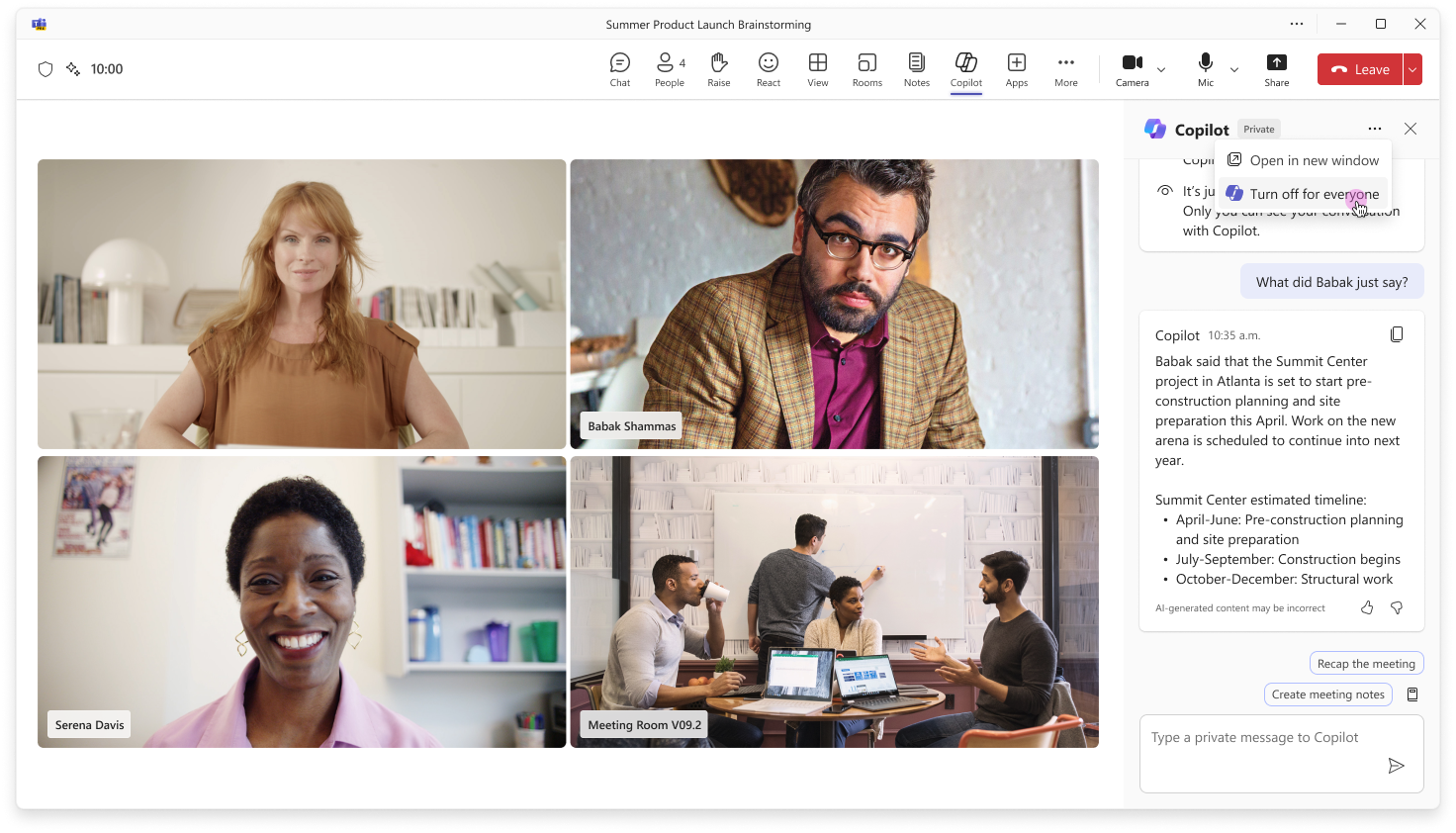
Bald verfügbar in Microsoft Teams: eine neue Steuerung für Benutzer, um Microsoft Copilot während eines aktiven Meetings auszuschalten. Diese Steuerung deaktiviert ebenfalls die Aufnahme, das Transkript und den Facilitator, sofern diese aktiv sind. Copilot hat während der Deaktivierung keinen Zugriff darauf, was im Meeting gesagt wurde. Nach dem Ende des Meetings hat Copilot Zugriff auf alle Aufzeichnungen oder Transkripte, die während seiner Aktivität erstellt wurden.
Wann dies geschieht
- Voraussichtliche Veröffentlichung (Targeted Release): Rollout abgeschlossen und nur für einen begrenzten Kreis von Mandanten verfügbar.
- Allgemeine Verfügbarkeit: Eine aktualisierte und verbesserte Version dieser Funktion wird im Rahmen des Roadmap-Elements 501107 veröffentlicht – siehe MC1156360 für weitere Informationen.
Auswirkungen auf Ihre Organisation:
Diese Funktion wird den Benutzern standardmäßig zur Verfügung stehen.
Nach dem Rollout können Benutzer Copilot während eines Meetings auf folgende Weise ausschalten:
- Teams für Desktop und Web: Wählen Sie das Copilot-Symbol oben im Bildschirm, um Copilot zu öffnen, und wählen Sie dann im Menü Weitere Optionen (Drei-Punkte-Menü) oben rechts im Copilot-Bereich Für alle ausschalten.
- Teams für iOS/Android: Tippen Sie auf den Meeting-Bildschirm, dann auf das Copilot-Symbol oben, anschließend auf das Zahnradsymbol im Copilot-Panel.
Was Sie zur Vorbereitung tun können
- Keine Administratoraktion erforderlich.
- Wir empfehlen, Ihre aktuellen Meeting-Konfigurationen zu überprüfen und die Benutzer über diese Änderung zu informieren.
- Aktualisieren Sie gegebenenfalls relevante Schulungsunterlagen oder Dokumentationen, um die neuen Copilot-Steuerungen abzubilden.
Compliance-Überlegungen
Compliance-Bereich / Erklärung
Ändert, wie vorhandene Kundendaten verarbeitet, gespeichert oder abgerufen werden: Wenn Copilot während eines aktiven Meetings ausgeschaltet wird, verarbeitet oder speichert es keine gesprochenen oder geteilten Inhalte in dieser Zeit.
Ändert, wie Benutzer mit generativer KI interagieren können: Diese Steuerung begrenzt temporär die generativen KI-Fähigkeiten von Copilot.
Ermöglicht Benutzern, die Funktion selbst ein- oder auszuschalten: Benutzer verfügen über eine einheitliche Steuerung, um Copilot, Facilitator, Aufzeichnung und/oder Transkription in ihren Meetings auszuschalten. Benutzer können diese Funktionen nach der Deaktivierung wieder aktivieren.
Zusätzliche Ressourcen: Copilot in Microsoft Teams-Meetings verwenden – Microsoft Support