[Einführung]
IT-Administratoren können die in Teams-Benachrichtigungen angezeigte Nachricht und den Link zur Datenschutzrichtlinie anpassen, wenn Aufnahmen oder Transkriptionen verwendet werden. Diese Benachrichtigungen informieren die Teilnehmer implizit oder fordern eine ausdrückliche Einwilligung an – je nach Ihrer Meeting-Richtlinie.
Diese Benachrichtigungen werden als Textstrings angezeigt – im Bannertext (implizites Szenario) oder Dialog (ausdrückliches Einwilligungsszenario). Die Anpassung dieser Texte hilft Organisationen, die Einwilligungssprache an interne Richtlinien und lokale Anforderungen anzupassen, während die Standardmitteilung für Compliance-Zwecke erhalten bleibt.
Screenshot 1: Implizites Szenario – Bannertext
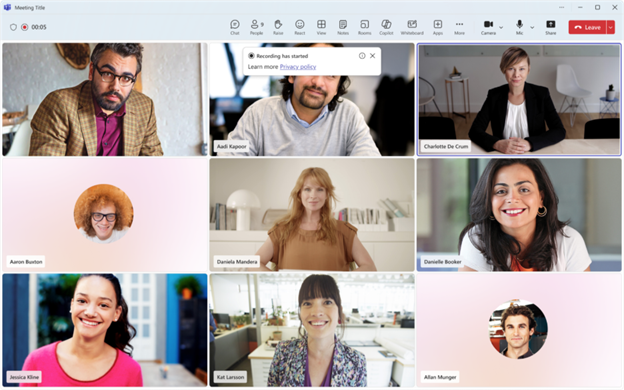
Screenshot 2: Ausdrückliche Zustimmung – Dialogtext
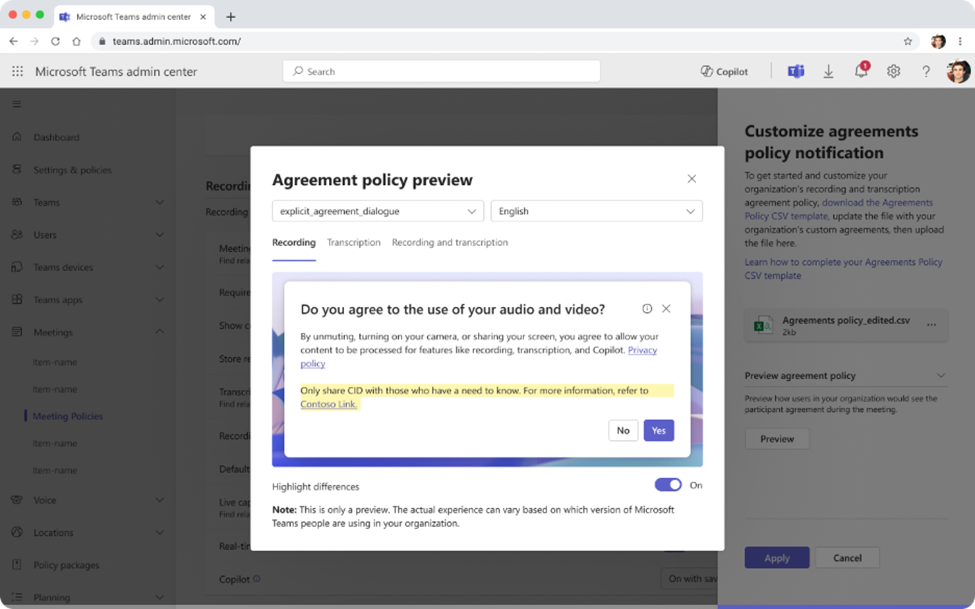
Dieses Update steht im Zusammenhang mit der Microsoft 365 Roadmap-ID 536570.
[Zeitplan]
Allgemeine Verfügbarkeit (weltweit, GCC): Die Einführung beginnt Anfang Januar 2026 und soll bis Ende Januar 2026 abgeschlossen sein.
[Auswirkungen auf Ihre Organisation]
Betroffene Personen:
- IT-Administratoren, die Teams-Meeting-Richtlinien verwalten.
- Meeting-Teilnehmer in Organisationen, in denen benutzerdefinierte Benachrichtigungen für Aufnahme/Transkription aktiviert sind.
Was passiert:
- Teilnehmer sehen die benutzerdefinierte Nachricht und den Link zur Datenschutzrichtlinie Ihrer Organisation in der Aufnahme-/Transkriptionsbenachrichtigung neben den festen Teams-Texten (wie Name des Initiators und Standard-Datenschutzlink).
- Wenn für eine Sprache oder ein Szenario keine benutzerdefinierte Nachricht hinterlegt ist, zeigt Teams die Standardnachricht an.
- Die benutzerdefinierten Texte gelten nur für Benutzer, denen die Meeting-Richtlinie zugeordnet ist, in der die Einstellung aktiviert ist. Alle Teilnehmer dieser Meetings sehen die benutzerdefinierten Einstellungen des Organisators (abhängig von der Verfügbarkeit der Sprache).
- Diese Funktion ist für alle Enterprise-Teams-SKUs verfügbar. Am Standardverhalten ändert sich nichts, sofern keine benutzerdefinierten Nachrichten konfiguriert werden.
[Vorbereitungsmöglichkeiten]
- Prüfen und aktualisieren Sie Ihre Meeting-Richtlinien, um benutzerdefinierte Nachrichten für Aufnahme- und Transkriptionsbenachrichtigungen zu integrieren.
- Stellen Sie sicher, dass benutzerdefinierte Nachrichten den Datenschutz- und Einwilligungsanforderungen Ihrer Organisation entsprechen.
- Beachten Sie folgende Einschränkungen:
- 200-Zeichen-Limit: Benutzerdefinierte Nachrichten dürfen pro Sprache/Szenario nicht länger als 200 Zeichen sein.
- Ausdrückliche vs. implizite Zustimmung: Benutzerdefinierte Texte für ausdrückliche Zustimmungsszenarien werden unterstützt und sind sichtbar, wenn die entsprechende Richtlinie aktiviert ist. Bei ausdrücklicher Zustimmung wird der benutzerdefinierte Text an die Standardnachricht angehängt. Sie können ein Szenario leer lassen, um den Standardtext zu behalten.
- Sprachabdeckung: Hat der Client eines Teilnehmers für ein Szenario keinen benutzerdefinierten Text, fällt Teams auf die Standardnachricht zurück.
- Support für Calling- und Mobile-Clients wird nach der allgemeinen Verfügbarkeit ergänzt. Aktuell sind keine Maßnahmen erforderlich.
Konfigurationsschritte:
- Wechseln Sie zum Teams Admin Center → Meetings → Meeting-Richtlinien, scrollen Sie zu Aufnahme & Transkription und aktivieren Sie Benutzerdefinierte In-Meeting-Benachrichtigung für Aufnahme und Transkription anzeigen.
- Wählen Sie Benachrichtigung anpassen.
- Laden Sie die CSV-Vorlage aus dem Anpassungsfenster herunter.
- Füllen Sie Ihre benutzerdefinierten Texte pro Szenario und Sprache aus. Verwenden Sie <empty>, um den Standardtext für ein bestimmtes Feld beizubehalten. Beachten Sie das Maximum von 200 Zeichen.
- Laden Sie die fertige CSV hoch, verwenden Sie Vorschau, um das Ergebnis zu überprüfen, und klicken Sie auf Übernehmen.
- Aktivieren Sie bei Bedarf die ausdrückliche Zustimmung, dann werden benutzerdefinierte Texte für die entsprechenden Dialoge den Teilnehmern angezeigt.
Weitere Informationen:
- Manage Teams recording policies for meetings and events - Microsoft Teams | Microsoft Learn
- Set a custom privacy policy URL
[Compliance-Hinweise]
Es wurden keine Compliance-Bedenken festgestellt; überprüfen Sie dies entsprechend den Anforderungen Ihrer Organisation.