Wir haben die Zeitplanung aktualisiert. Vielen Dank für Ihre Geduld.
Um Sicherheit und Benutzererlebnis zu verbessern, können Teams Mobile-Benutzer auf Android und iOS bald auswählen, welcher Browser nicht-Office- und PDF-Links öffnet. Dieses Update fördert die Nutzung von Microsoft Edge, das Single Sign-On (SSO), Copilot und erweiterte Sicherheitsfunktionen unterstützt, erlaubt jedoch weiterhin den Benutzern die Wahl ihres bevorzugten Browsers.
[Wann dies geschieht]Allgemeine Verfügbarkeit (weltweit): Die Einführung beginnt Ende Februar 2026 und wird voraussichtlich Anfang Mai 2026 abgeschlossen sein (zuvor Ende Februar).
Allgemeine Verfügbarkeit (DoD, GCC und GCCH): Die Einführung beginnt Ende Februar 2026 und wird voraussichtlich Anfang Mai 2026 abgeschlossen sein (zuvor Ende Februar).
Während der Einführung werden wir die Benutzerzufriedenheit (DSAT), Installationsraten von Microsoft Edge und die Nutzerbindung überwachen.
[Wie sich das auf Ihre Organisation auswirkt]Betroffene: Alle Nutzer von Microsoft Teams Mobile auf Android und iOS.
Was passiert:
- Wenn Nutzer einen Link zu einer nicht-Office-Anwendung (Word, Excel, PowerPoint) oder eine PDF-Datei antippen, erscheint am unteren Bildschirmrand ein Pop-up (Bottom Sheet), das sie auffordert, einen Browser auszuwählen.
- Ist Microsoft Edge nicht installiert und der Nutzer wählt Edge aus, wird er aufgefordert, die App herunterzuladen.
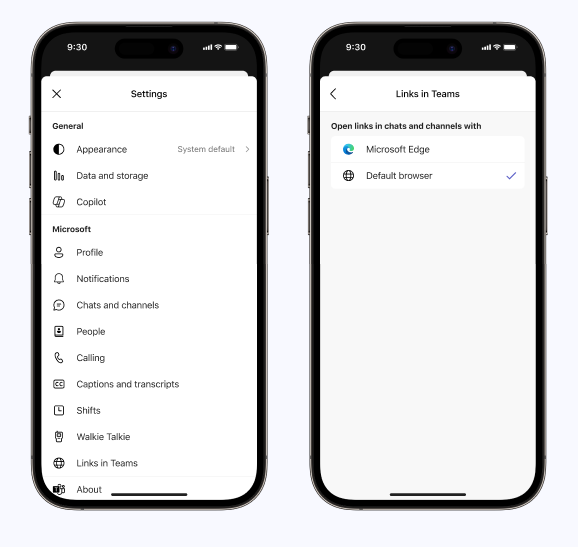
- In den Einstellungen von Teams Mobile erscheint eine neue Option Links in Teams:
- Diese Funktion wird standardmäßig für alle Mandanten aktiviert sein.
Administratoren können diese Funktion per PowerShell verwalten:
- Richtlinienname:
TeamsMobilityPolicy - Attribut:
LinksInTeams - Zulässige Werte:
OfferBrowserOptions– aktiviert die FunktionUseSystemDefaults– deaktiviert die Funktion
IT-Administratoren:
- Prüfen und konfigurieren Sie das Attribut
LinksInTeamsin derTeamsMobilityPolicyper PowerShell. - Aktualisieren Sie interne Dokumentationen und informieren Sie Helpdesk-Teams über die neue Browserauswahl.
- Wenn Ihre Organisation diese Funktion deaktivieren möchte, setzen Sie
LinksInTeamsaufUseSystemDefaults.
Benutzer – So ändern Sie Ihren bevorzugten Browser:
- Tippen Sie auf Ihr Profilbild oben links in der Teams Mobile-App.
- Wählen Sie Einstellungen.
- Wählen Sie Links in Teams.
- Falls Microsoft Edge nicht installiert ist und ausgewählt wird, erfolgt eine Aufforderung zum Download.
Es wurden keine Compliance-Aspekte identifiziert. Bitte prüfen Sie dies je nach den Anforderungen Ihrer Organisation.