[Einführung]
Wir führen neue Funktionen in Microsoft Teams ein, die es Erstellern und Veranstaltern ermöglichen, immersive Ereignisvorlagen zu entwerfen und zu verwalten. Diese Verbesserung erlaubt es Nutzern, benutzerdefinierte immersive Umgebungen zu erstellen, sie als wiederverwendbare Vorlagen in Sammlungen zu speichern und mit Mitbesitzern und Mitgliedern zu teilen – alles innerhalb der Teams Meet-App. Diese Funktionen sollen die Vorbereitung von Veranstaltungen vereinfachen und die Zusammenarbeit bei immersiven Erlebnissen verbessern.
Diese Nachricht gilt für Teams für Windows Desktop und Teams für Mac Desktop. Immersive Sammlungen können ebenfalls in Teams für das Web erstellt werden. Sie ist mit der Microsoft 365 Roadmap-ID 542794 verknüpft.
[Wann dies geschieht:]
Allgemeine Verfügbarkeit: Der Rollout beginnt Mitte Februar 2026 und soll bis Anfang Mai 2026 abgeschlossen sein.
[Auswirkungen für Ihre Organisation:]
- Wer ist betroffen: Alle Nutzer, die immersive Veranstaltungen in Microsoft Teams erstellen oder verwalten.
- Was passiert:
- Nutzer können immersive Sammlungen erstellen und Vorlagen für die zukünftige Nutzung speichern.
- Vorlagen können durch Hinzufügen von Mitbesitzern und Mitgliedern zu den Sammlungen geteilt werden.
- Diese Funktionalität ist direkt in der Teams Meet-App verfügbar.
- Es ist keine Administratorenkonfiguration erforderlich; die Funktion ist standardmäßig aktiviert.
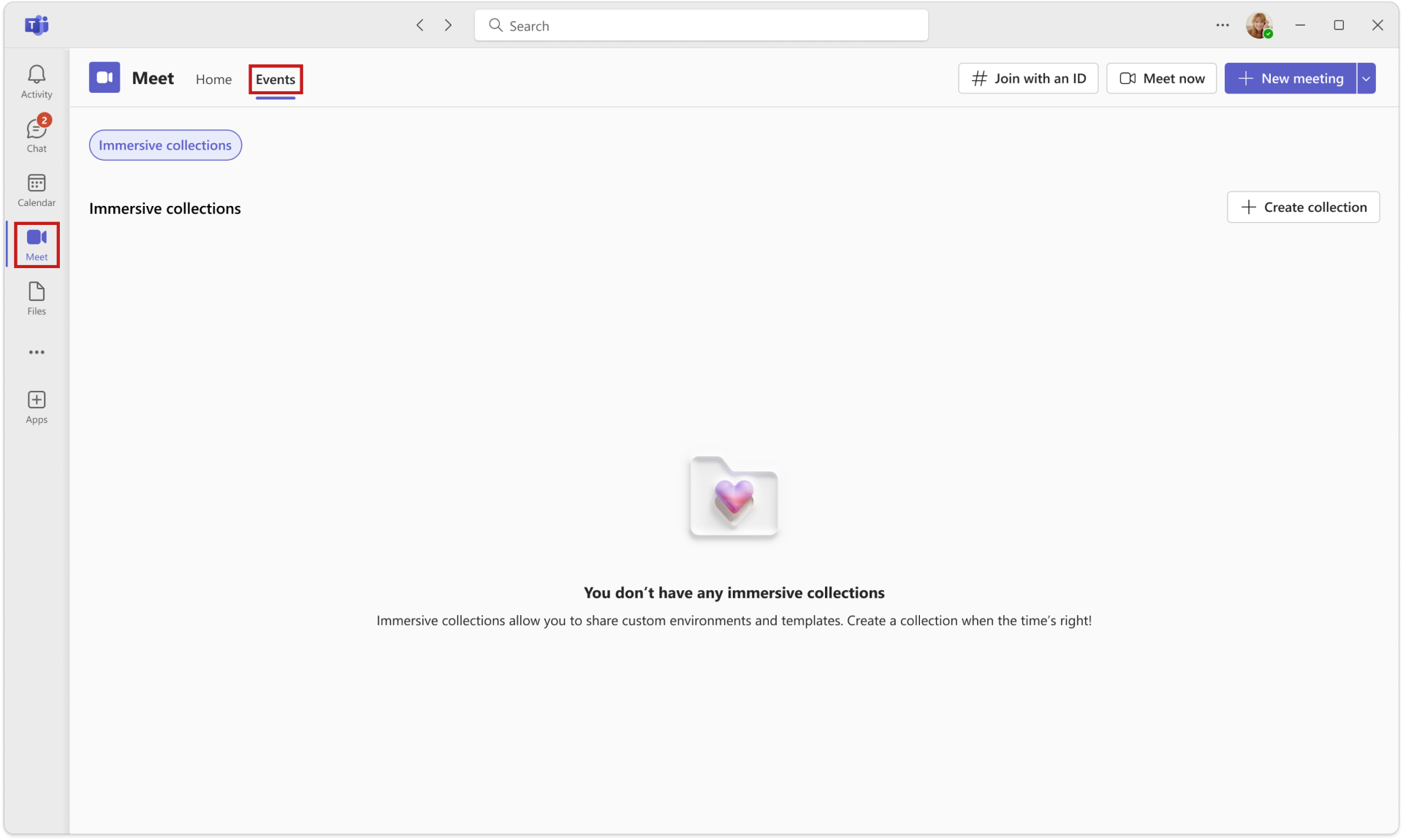
Screenshot 1: Wählen Sie die Microsoft Teams Meet-App und anschließend Events, um die Seite für immersive Sammlungen zu öffnen, wo Sie immersive Sammlungen erstellen und verwalten können.
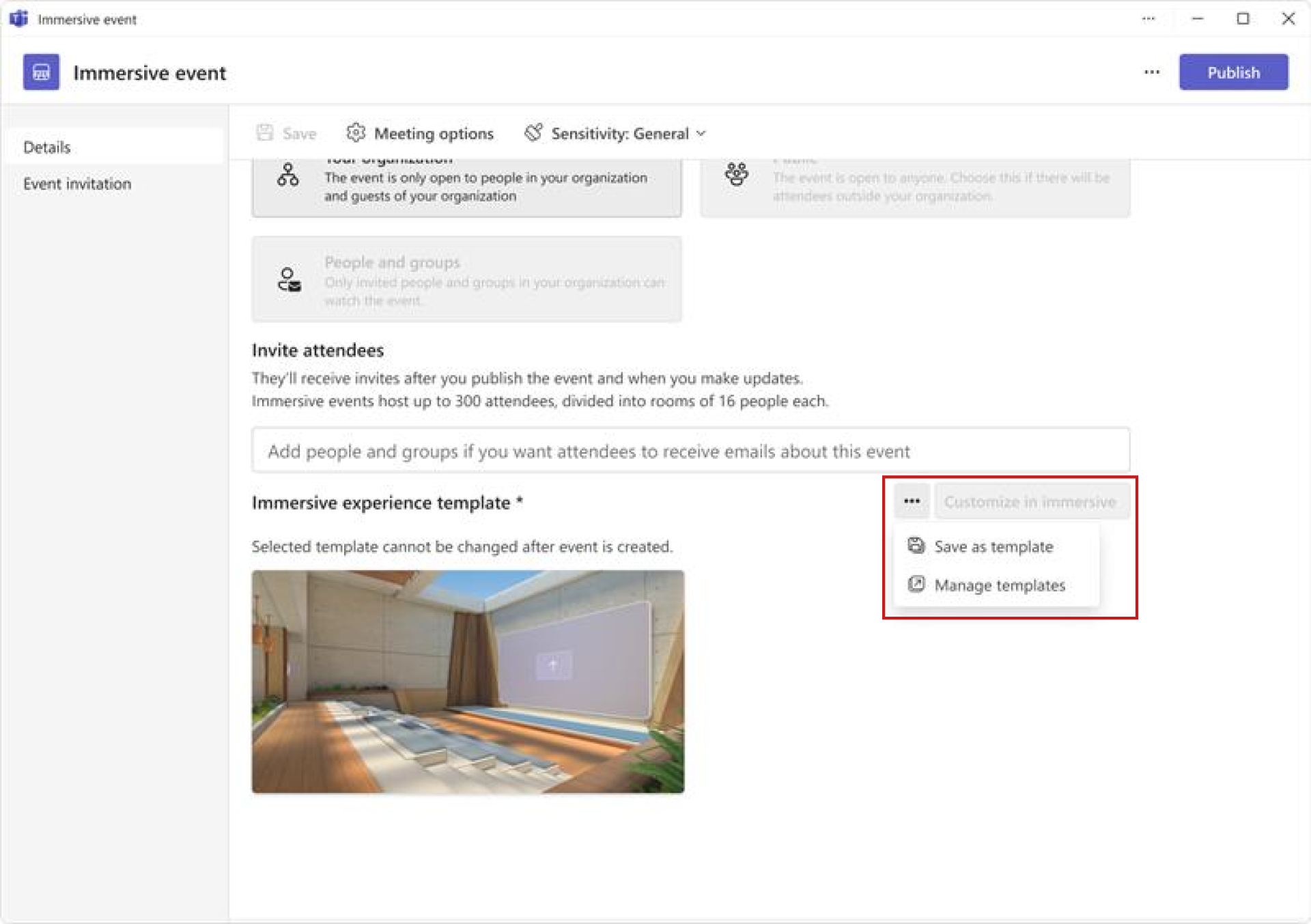
Screenshot 2: Wählen Sie die Weitere Optionen (…) neben der Immersive experience template im Formular für den immersiven Veranstaltungsplan aus und dann Als Vorlage speichern, um eine immersive Veranstaltung als Vorlage in einer immersiven Sammlung zu speichern. Oder wählen Sie Vorlagen verwalten, um die Seite für immersive Sammlungen in der Meet-App zu öffnen.
[Was Sie zur Vorbereitung tun können:]
- Es sind derzeit keine Maßnahmen erforderlich.
- Wenn Sie mehr über immersive Veranstaltungen in Teams erfahren möchten, lesen Sie diese Ressource: Plan for immersive events - Microsoft Teams | Microsoft Learn
- Vor dem Rollout werden wir diesen Beitrag mit neuen Dokumentationen aktualisieren.
[Compliance-Überlegungen:]
Es wurden keine Compliance-Bedenken festgestellt; prüfen Sie dies entsprechend für Ihre Organisation.