Updated 11. Februar 2026: Wir haben den Zeitplan aktualisiert. Vielen Dank für Ihre Geduld.
[Einführung]
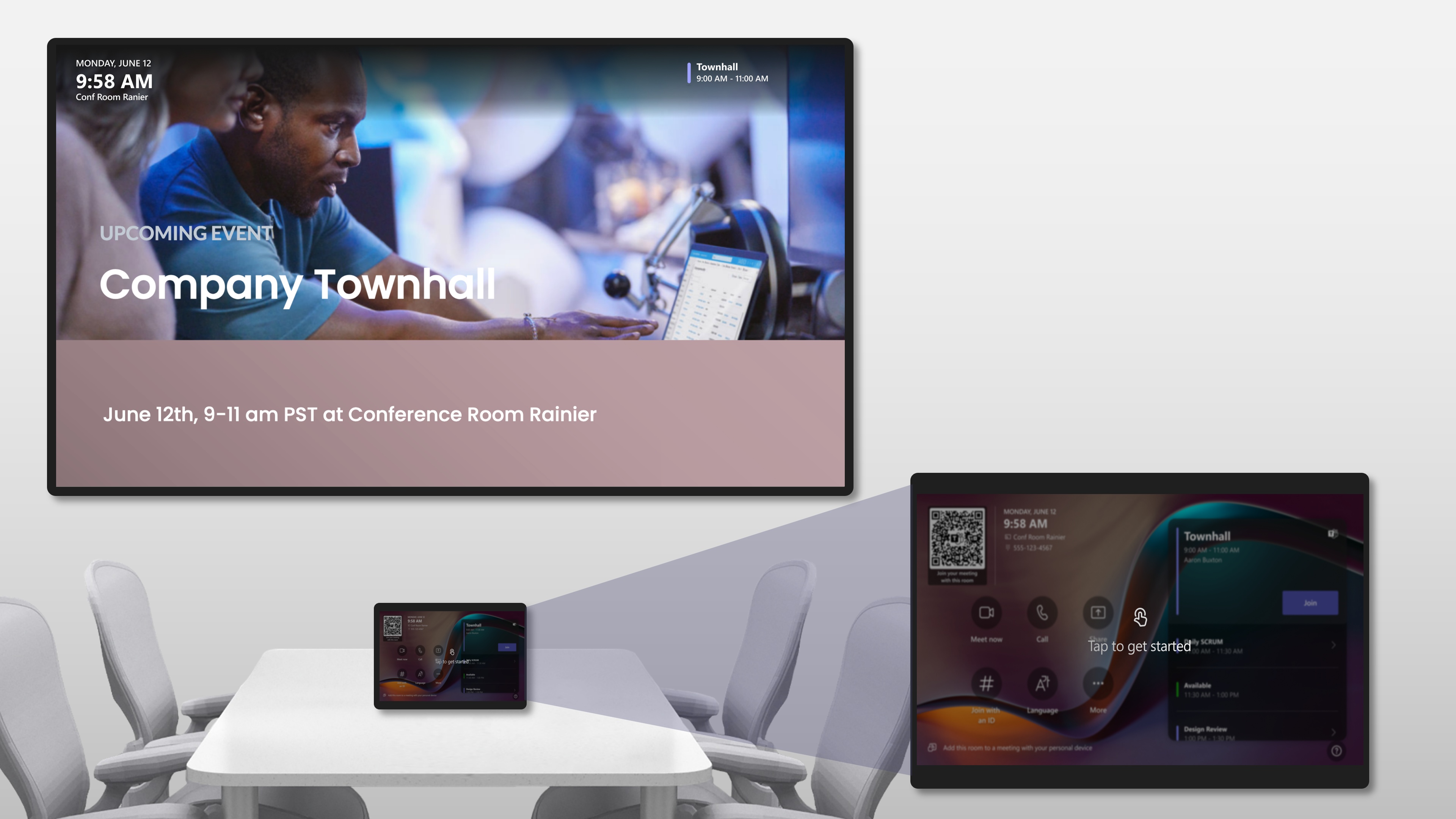
Wir bringen Funktionen für digitale Beschilderung zu Teams Rooms auf Android, ähnlich wie sie für Teams Rooms auf Windows verfügbar sind. Dieses Update ermöglicht IT-Administratoren, dynamische Inhalte – wie Ankündigungen, Nachrichten oder Organisationsinformationen – auf den Front-of-Room-Displays anzuzeigen, wenn sich der Raum nicht in einer Besprechung befindet. Die mandantenweite und raumspezifische Konfiguration ist über das Teams Rooms Pro Management-Portal verfügbar. Diese Funktion unterstützt ausgewählte Drittanbieter für digitale Beschilderung und ist in der Teams Rooms Pro-Lizenz enthalten.
Diese Nachricht ist verknüpft mit der Microsoft 365 Roadmap-ID 548647.
[Wann dies geschieht]
- Allgemeine Verfügbarkeit (weltweit): Rollout ab Mitte April 2026 (zuvor Anfang März); erwarteter Abschluss Ende April 2026 (zuvor Ende März).
[Auswirkungen auf Ihre Organisation]
Betroffene Personen:
- Organisationen, die Teams Rooms auf Android verwenden.
- Administratoren, die Geräte über das Teams Rooms Pro Management-Portal verwalten.
- Mieter mit Teams Rooms Pro-Lizenzen.
Was passiert:
Vor dem Rollout zeigt Teams Rooms auf Android einen statischen Startbildschirm für das Front-of-Room-Display, wenn es nicht verwendet wird.
Nach dem Rollout:
- Administratoren können digitale Beschilderung aktivieren, um dynamische Inhalte anzuzeigen, wenn der Raum frei ist:
- Unterstützte Beschilderungsquellen umfassen Appspace, XOGO und benutzerdefinierte Web-URLs.
- Digitale Beschilderung ist sowohl mandantenweit als auch für einzelne Räume konfigurierbar.
- Benutzer können durch Tippen auf die Touch-Konsole zum Startbildschirm zurückkehren.
- Administratoren können:
- Wählen, ob das Teams Rooms-Banner mit Rauminfo und Kalenderübersicht angezeigt wird.
- Aktivierungs- und Deaktivierungszeiten für den Beschilderungsmodus konfigurieren.
- Festlegen, ob der Beschilderungsmodus die Bildschirm-Timeout-Einstellungen des Betriebssystems respektiert oder umgeht.
- Anforderungen an benutzerdefinierte URLs:
- Müssen mit https beginnen.
- Müssen öffentlich zugänglich sein, ohne Authentifizierung.
- Müssen das Anzeigen innerhalb eines iframes unterstützen.
- SharePoint- und OneDrive-URLs werden für benutzerdefinierte Beschilderung nicht unterstützt.
Rollenbasierter Zugriff:
- Globale Administratoren und Teams Rooms Pro Manager können mandantenweite Einstellungen verwalten.
- Diese Rollen können zusätzliche Berechtigungen über rollenbasierte Zugriffskontrollen (RBAC) für bestimmte Räume oder Raumgruppen zuweisen.
[Was Sie zur Vorbereitung tun können]
- Beginnen Sie mit der Planung Ihrer Strategie zur Bereitstellung der digitalen Beschilderung (zentralisiert, lokal oder gemischt).
- Bereiten Sie Inhalte innerhalb der unterstützten Beschilderungssysteme vor.
- Nach Aktualisierung der Geräte auf die erforderliche Mindestversion aktivieren Sie die digitale Beschilderung im Teams Rooms Pro Management-Portal unter Einstellungen > Digitale Beschilderung.
- Fügen Sie Beschilderungsquellen hinzu und wenden Sie Einstellungen auf die entsprechenden Räume an.
- Informieren Sie Helpdesk und betroffene Nutzer über die kommende Funktion.
- Aktualisieren Sie bei Bedarf interne Dokumentationen und Schulungsmaterialien.
Dieser Rollout erfolgt automatisch im angegebenen Rollout-Zeitraum; vorab sind keine administrativen Maßnahmen erforderlich.
Weitere Informationen: Digitale Beschilderung in Teams Rooms konfigurieren | Microsoft Teams | Microsoft Learn
[Compliance-Aspekte]
Es wurden keine Compliance-Aspekte identifiziert. Bitte prüfen Sie dies entsprechend für Ihre Organisation.