[Einleitung]
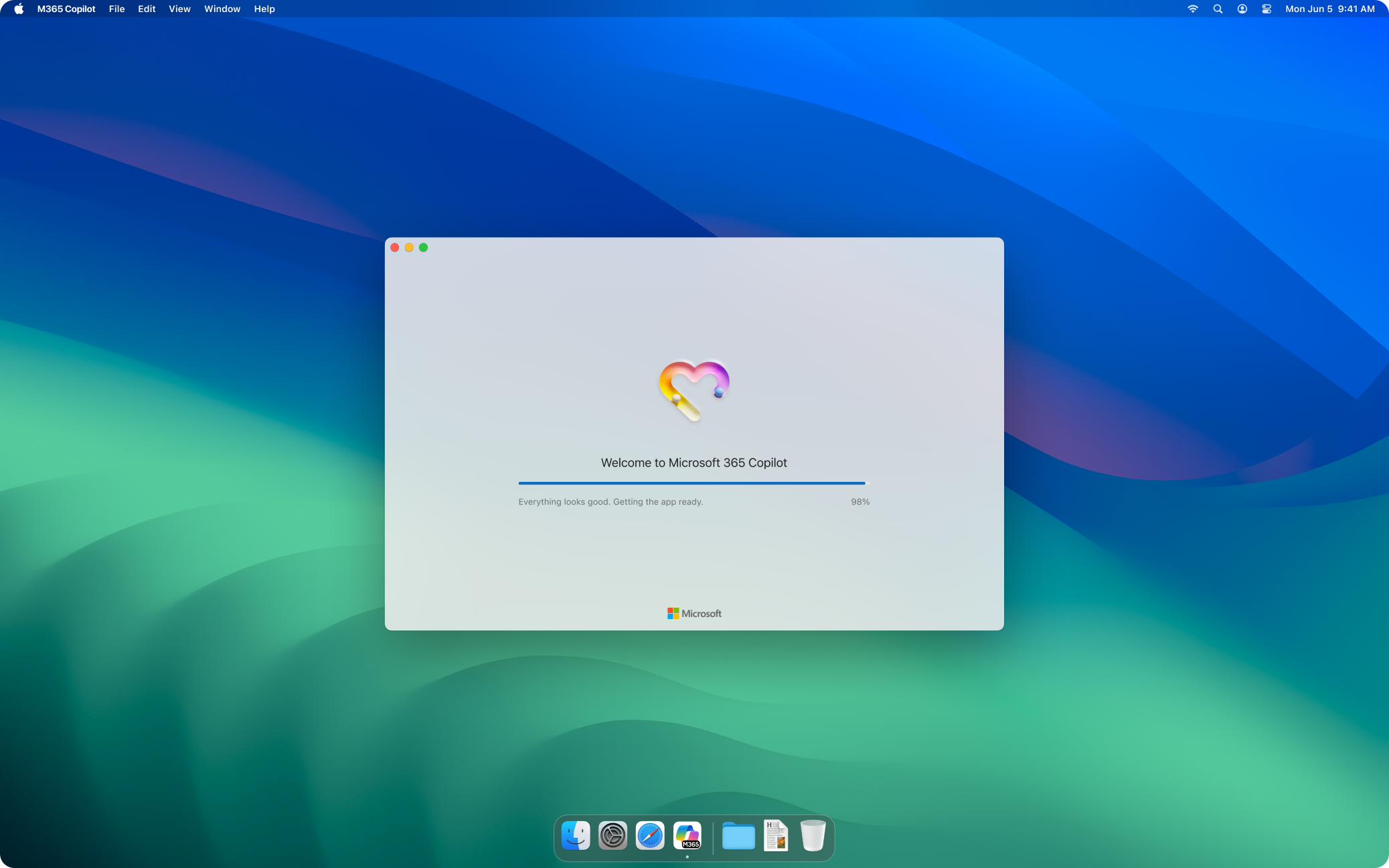
Ab Mitte Februar 2026 integriert der Microsoft 365-Apps für Mac-Suite-Installer eine Shim-Anwendung für die Microsoft 365 Copilot-App. Diese Änderung unterstützt Organisationen bei der einfacheren Bereitstellung der Microsoft 365 Copilot Mac-App, indem Benutzer die vollständige Anwendung direkt aus der Shim-App herunterladen können.
Die Microsoft 365 Copilot Mac-App bringt KI-Assistenz auf macOS und hilft Benutzern, aus einer einzigen, sicheren Desktop-Erfahrung heraus zu suchen, zu analysieren und zu erstellen.
[Wann dies geschieht]
- Allgemeine Verfügbarkeit (weltweit): Die Ausrollung beginnt Mitte Februar 2026 und soll bis Mitte Mai 2026 abgeschlossen sein (vorher Mitte März).
[Auswirkungen auf Ihre Organisation]
Betroffene: Organisationen, die Microsoft 365-Apps für Mac mit dem Suite-Installationspaket bereitstellen.
Was geschieht:
- Der Microsoft 365-Apps für Mac-Suite-Installer enthält die Microsoft 365 Copilot Shim-App.
- Benutzer können die vollständige Microsoft 365 Copilot-App herunterladen und installieren, indem sie die Shim-App aus dem Applications-Ordner öffnen.
- Bestehende Installationen von Microsoft 365-Apps auf macOS sind von dieser Änderung nicht betroffen.
- Organisationen, die Microsoft 365 Copilot auf Geräten mit bereits installierten Microsoft 365-Apps bereitstellen möchten, sollten die Shim-App separat bereitstellen.
[Vorbereitungsmöglichkeiten]
Wenn Ihre Organisation Microsoft 365-Apps für Mac mithilfe des Suite-Installationspakets bereitstellt:
- Stellen Sie sicher, dass die Microsoft 365 Copilot Shim-App bei der Bereitstellung nicht ausgeschlossen wird.
- Stellen Sie sicher, dass Ihre Organisation keine verwalteten Microsoft AutoUpdate (MAU)-Konfigurationen verwendet.
- Bestätigen Sie, dass Microsoft AutoUpdate (MAU) auf den macOS-Geräten aktiviert ist.
- Stellen Sie sicher, dass die Geräte die Mindestanforderung macOS 14.0 (Sonoma) oder neuer erfüllen.
- Stellen Sie sicher, dass eine Netzwerkverbindung vorhanden ist, damit die Shim-App die vollständige Anwendung herunterladen kann.
- Diese Anleitung gilt für alle Benutzer, also nicht ausschließlich für jene, die die Shim-App separat bereitstellen möchten.
- Überprüfen Sie: Deployment guide for Office for Mac | Microsoft 365 | Microsoft Learn.
So schließen Sie die Shim-App im Suite-Installationspaket bei der Bereitstellung aus
Methode 1 – Beim Herunterladen des Suite-Installationspakets
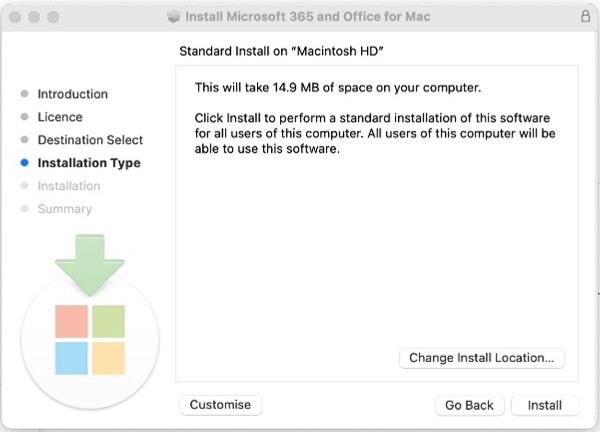
1. Klicken Sie auf der Installationsseitenauswahl auf \"Anpassen\".
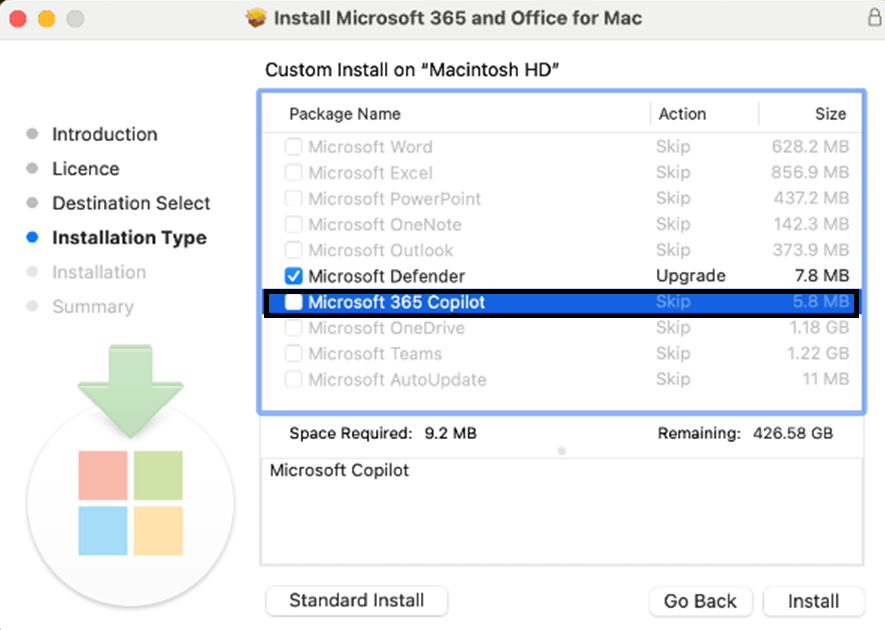
2. Deaktivieren Sie Microsoft 365 Copilot, um die Shim-App zu entfernen.
Methode 2 – Bei Verwendung eines Konfigurationsprofils oder Mobile Device Management (MDM)
Folgende Einstellungen anwenden –
Domain: com.microsoft.office
Key: InstallCopilot
Datenformat: Boolean
Mögliche Werte: true (Standard), false
Verfügbarkeit: 16.106
Hinweis: Diese Einstellung muss über ein Konfigurationsprofil/MDM umgesetzt werden, um wirksam zu sein. Die Verwendung des Befehls defaults ist nicht ausreichend.
Weitere Informationen: Set suite-wide preferences for Office for Mac - Microsoft 365 Apps | Microsoft Learn
[Compliance-Überlegungen]
Es wurden keine Compliance-Bedenken identifiziert. Bitte prüfen Sie dies im Kontext Ihrer Organisation.