[Einführung]
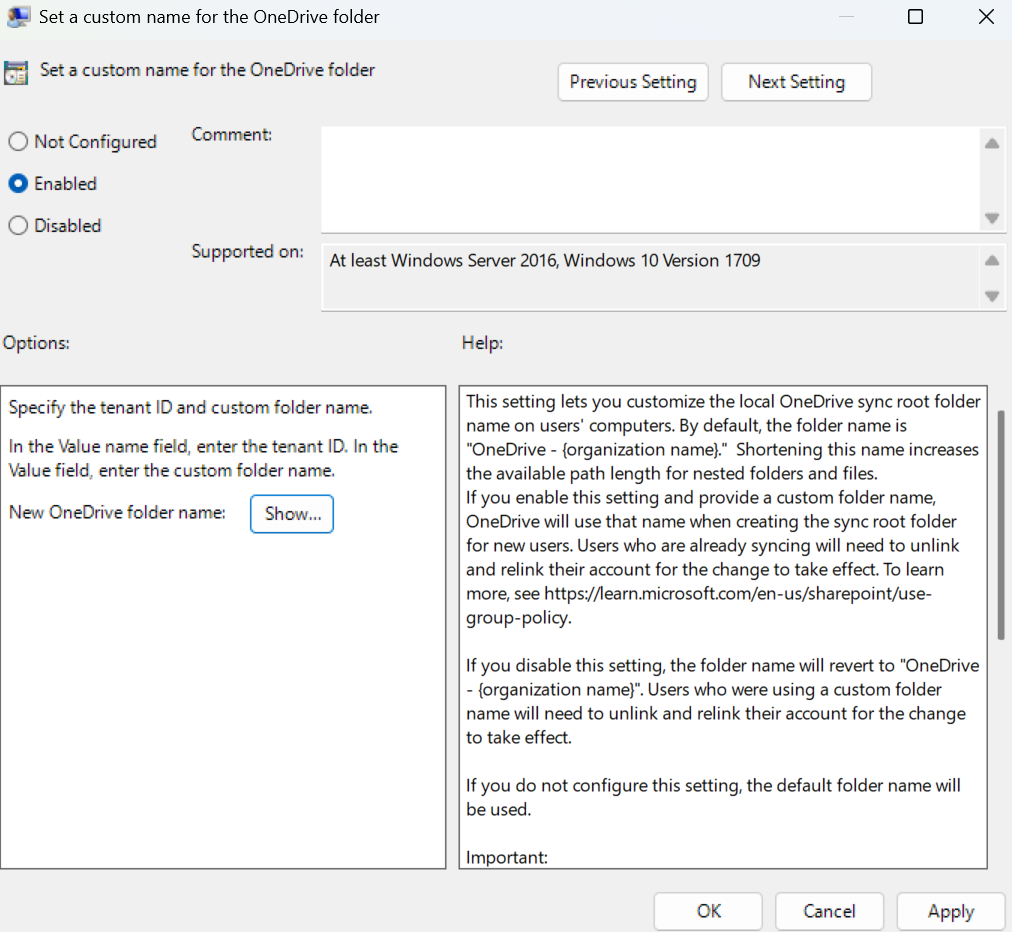
Um Probleme mit der Pfadlänge von Windows-Dateien zu reduzieren und die lokale Dateisystemerfahrung zu verbessern, können IT-Administratoren nun einen benutzerdefinierten Namen für den lokalen OneDrive-Synchronisierungsstammordner auf Windows-Geräten der Benutzer mithilfe der Richtlinie Set a custom name for the OneDrive sync folder mit der String-ID CustomSyncRootFolderName festlegen. Bisher kann der Standardordnername („OneDrive – (Organisationsname)“) zu Pfadlängenbeschränkungen bei tief verschachtelten Ordnerstrukturen führen. Diese neue Richtlinie ermöglicht es Organisationen, einen kürzeren, organisationsspezifischen Ordnernamen zu definieren und dabei die OneDrive-Erfahrung für die Benutzer konsistent zu halten.
Screenshot: Gruppe-Richtlinie konfigurieren, indem die relevante Gruppenrichtlinie in der Anwendung für den lokalen Gruppenrichtlinien-Editor geöffnet wird
[Zeitpunkt des Rollouts:]
Allgemeine Verfügbarkeit (weltweit, GCC, GCC High, DoD): Die Einführung beginnt Mitte März 2026 und wird am 18. März 2026 abgeschlossen sein (vorher Anfang April).
[Auswirkungen auf Ihre Organisation:]
Betroffene Personen:
- Microsoft 365 Mandanten, die OneDrive-Synchronisierung auf Windows-Geräten verwenden
- Administratoren, die OneDrive-Synchronisierungsrichtlinien verwalten
- Benutzer, die OneDrive-Synchronisierung auf Windows einrichten, sowie bestehende Benutzer, die OneDrive-Synchronisierung auf Windows verwenden
Was passieren wird:
- Administratoren können mithilfe der neuen Richtlinie einen benutzerdefinierten lokalen OneDrive-Synchronisierungsstammordnernamen konfigurieren.
- Neue Benutzer sehen beim Einrichten der OneDrive-Synchronisierung automatisch den benutzerdefinierten Ordnernamen.
- Bestehende Benutzer müssen ihr OneDrive-Konto trennen und erneut verknüpfen, damit der neue Ordnername wirksam wird. Weitere Informationen: OneDrive trennen und erneut verknüpfen | Microsoft Support.
- Wir empfehlen, dass bestehende Benutzer nach der erneuten Verknüpfung den ursprünglichen OneDrive-Ordner löschen, um Verwirrungen zu vermeiden.
- Der angezeigte Name im Navigationsbereich des Datei-Explorers und im OneDrive-Aktivitätscenter bleibt unverändert (z. B. „OneDrive – (Organisationsname)“).
- Diese Funktion ist optional und erfordert eine Administrator-Konfiguration; sie ist nicht standardmäßig aktiviert.
[Vorbereitungen, die Sie treffen können:]
- Prüfen Sie, ob ein kürzerer OneDrive-Synchronisierungsordnername Ihrer Organisation zugutekommen würde.
- Wählen Sie einen benutzerdefinierten Ordnernamen aus, der folgende Anforderungen erfüllt:
- Enthält mindestens ein Zeichen.
- Dar darf nicht „OneDrive“ als Name verwenden.
- Der gesamte Ordnerpfad darf 120 Zeichen nicht überschreiten.
- Es gelten die Standardregeln für Windows-Ordnernamen.
- Planen Sie die Kommunikation für bestehende Benutzer, die OneDrive-Synchronisierung trennen und erneut verknüpfen müssen.
- Aktualisieren Sie bei Bedarf interne Dokumentationen und Anleitungen für den Helpdesk.
Weitere Informationen: IT-Administratoren – Verwenden von OneDrive-Richtlinien zur Steuerung von Synchronisierungseinstellungen – SharePoint in Microsoft 365 | Microsoft Learn
[Compliance-Aspekte:]
Frage: Beinhaltet die Änderung eine Administratorsteuerung?
Erklärung: Diese Änderung führt eine neue Administratorrichtlinie ein, mit der Administratoren den lokalen OneDrive-Synchronisierungsstammordnernamen auf Windows-Geräten konfigurieren können.