[Einführung]
Wir verbessern das PowerPoint Live-Erlebnis in Microsoft Teams, indem wir die Textauswahl auf Folien mit Copilot-Erklärungen für Besprechungsteilnehmende einführen. Dieses Update hilft den Nutzern, unbekannte Begriffe, Akronyme oder komplexe Konzepte direkt während einer Live-Präsentation schnell zu verstehen – ohne den Präsentierenden zu unterbrechen oder Fragen im Chat zu stellen.
Diese Mitteilung ist mit der Microsoft 365 Roadmap-ID 557256 verknüpft.
[Zeitplan:]
- Allgemeine Verfügbarkeit (weltweit): Rollout beginnt Mitte Juni 2026 (vorher Mitte Mai) und wird voraussichtlich bis Ende Juni 2026 (vorher Ende Mai) abgeschlossen sein.
[Auswirkungen auf Ihre Organisation:]
Betroffene Personen:
- Alle Microsoft Teams-Nutzer, die an Besprechungen mit PowerPoint Live teilnehmen
- Mandanten mit aktiviertem Microsoft 365 Copilot (Premium)
Was passiert:
- Teilnehmende können während einer Besprechung Text auf einer PowerPoint Live-Folie auswählen.
- Copilot liefert Erklärungen auf Abruf für den ausgewählten Text, darunter:
- Akronyme und Abkürzungen.
- Technische oder fachspezifische Begriffe.
- Die Erklärungen werden dem Teilnehmenden privat angezeigt und stören weder den Präsentierenden noch andere Teilnehmende.
- Die Funktion ist für berechtigte Mandanten, in denen Copilot verfügbar ist, standardmäßig aktiviert.
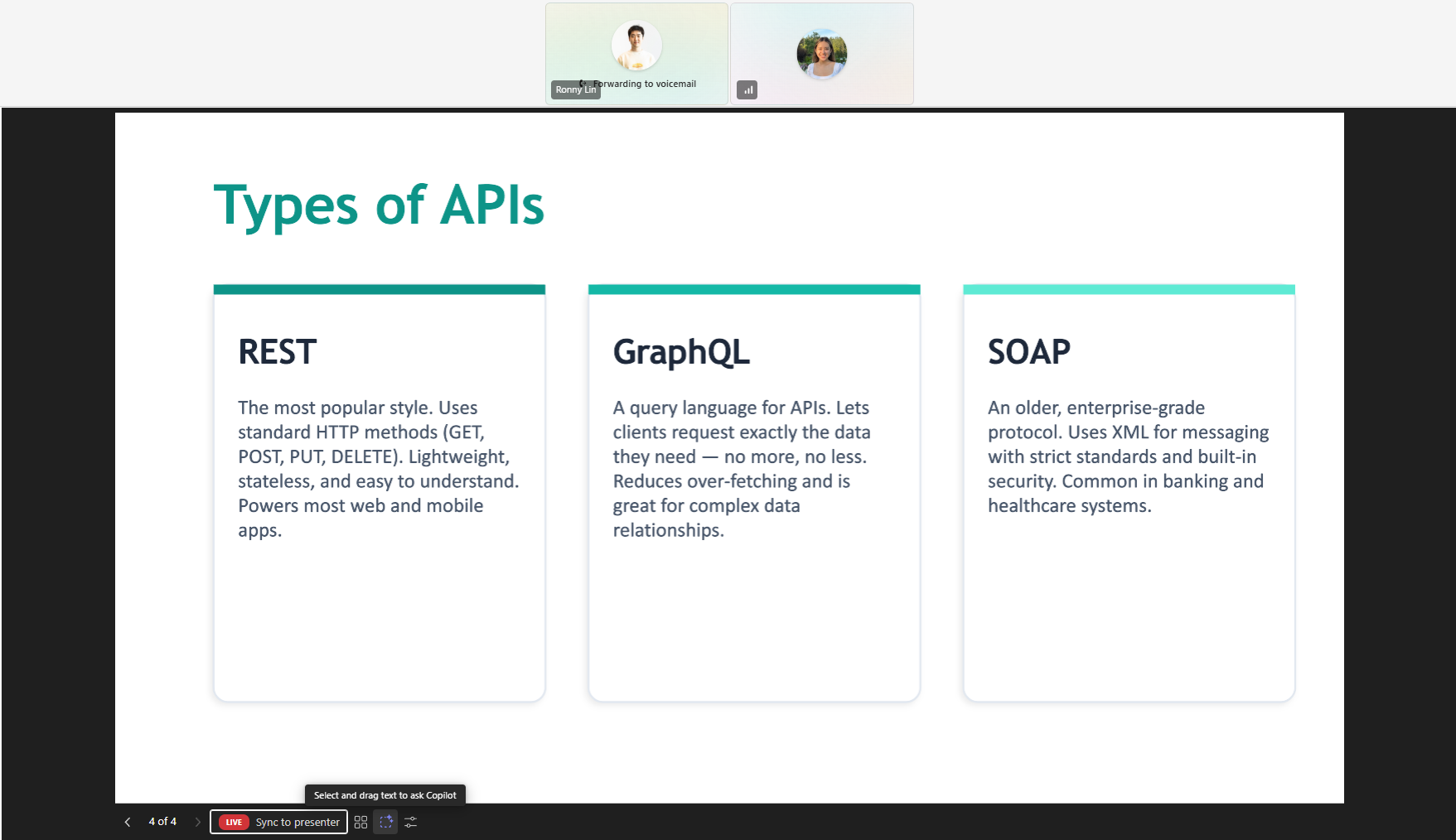
Screenshot 1: Wählen Sie die Copilot-Funktion aus der Symbolleiste der Presenter-Ansicht am unteren Bildschirmrand aus:
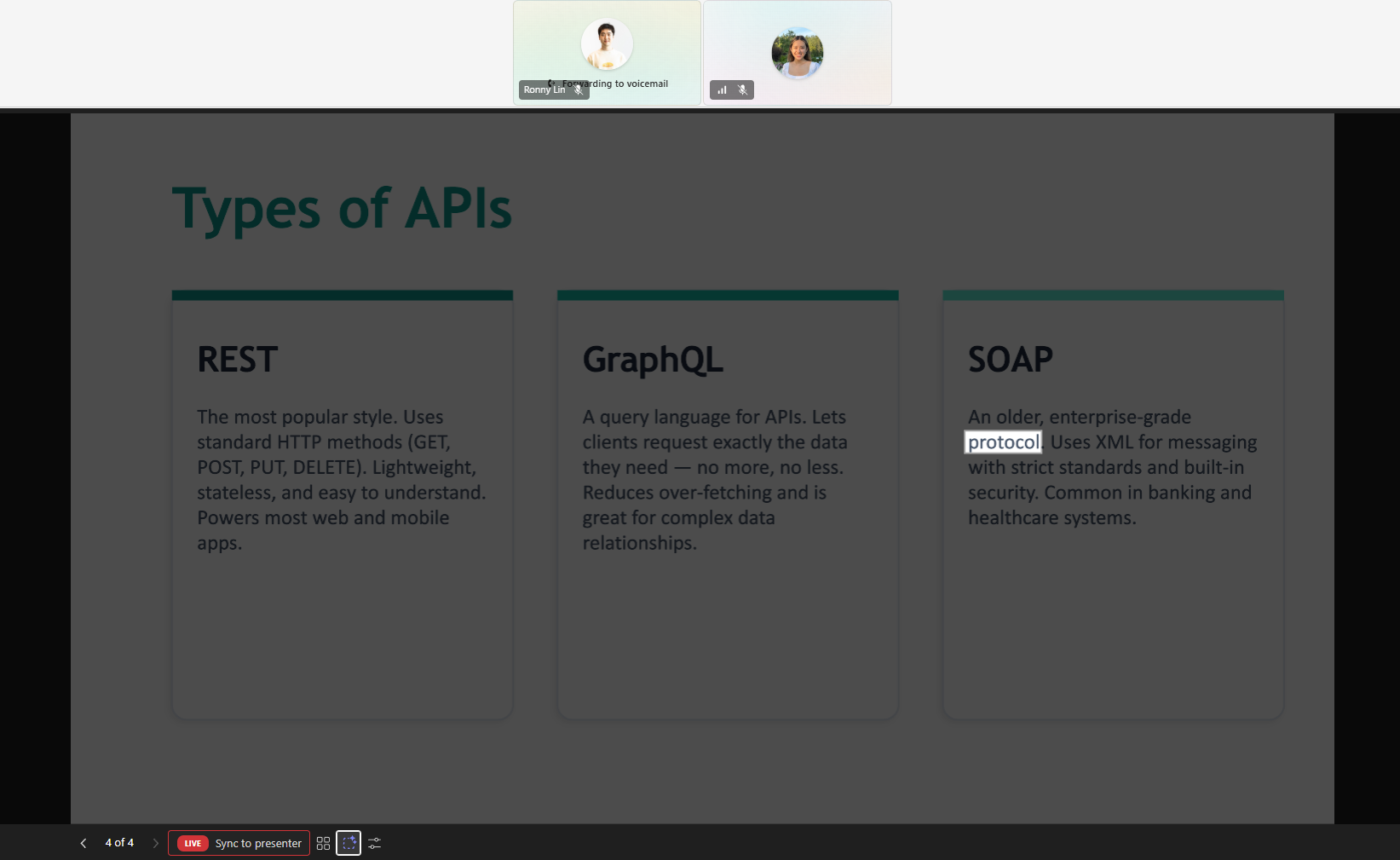
Screenshot 2: Wählen Sie einen beliebigen Text auf der Folie aus:
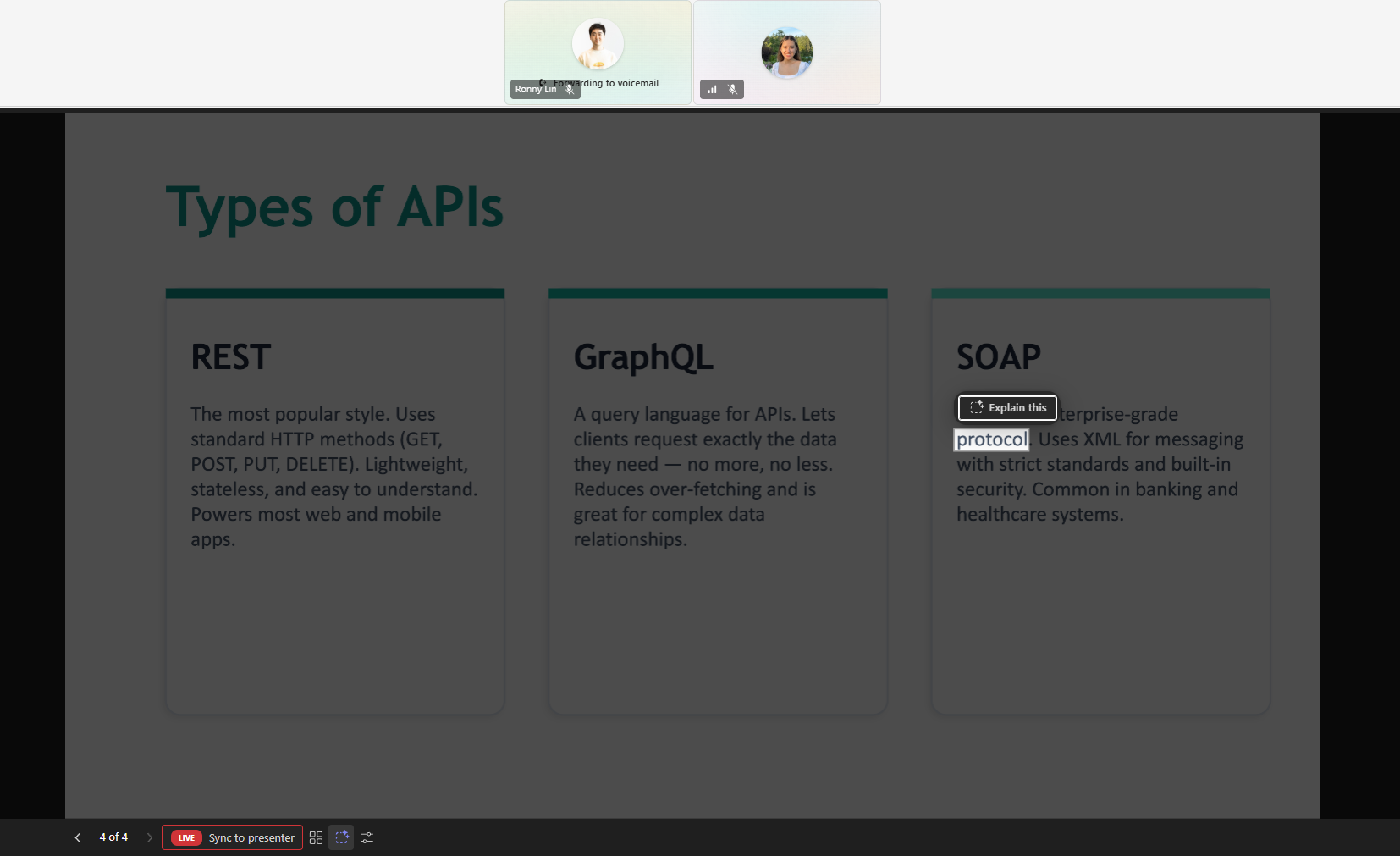
Screenshot 3: Nachdem Sie ein Wort oder einen Ausdruck auf der Folie (z. B. „protocol“) ausgewählt haben, wählen Sie Erklären aus den verfügbaren Copilot-Optionen:
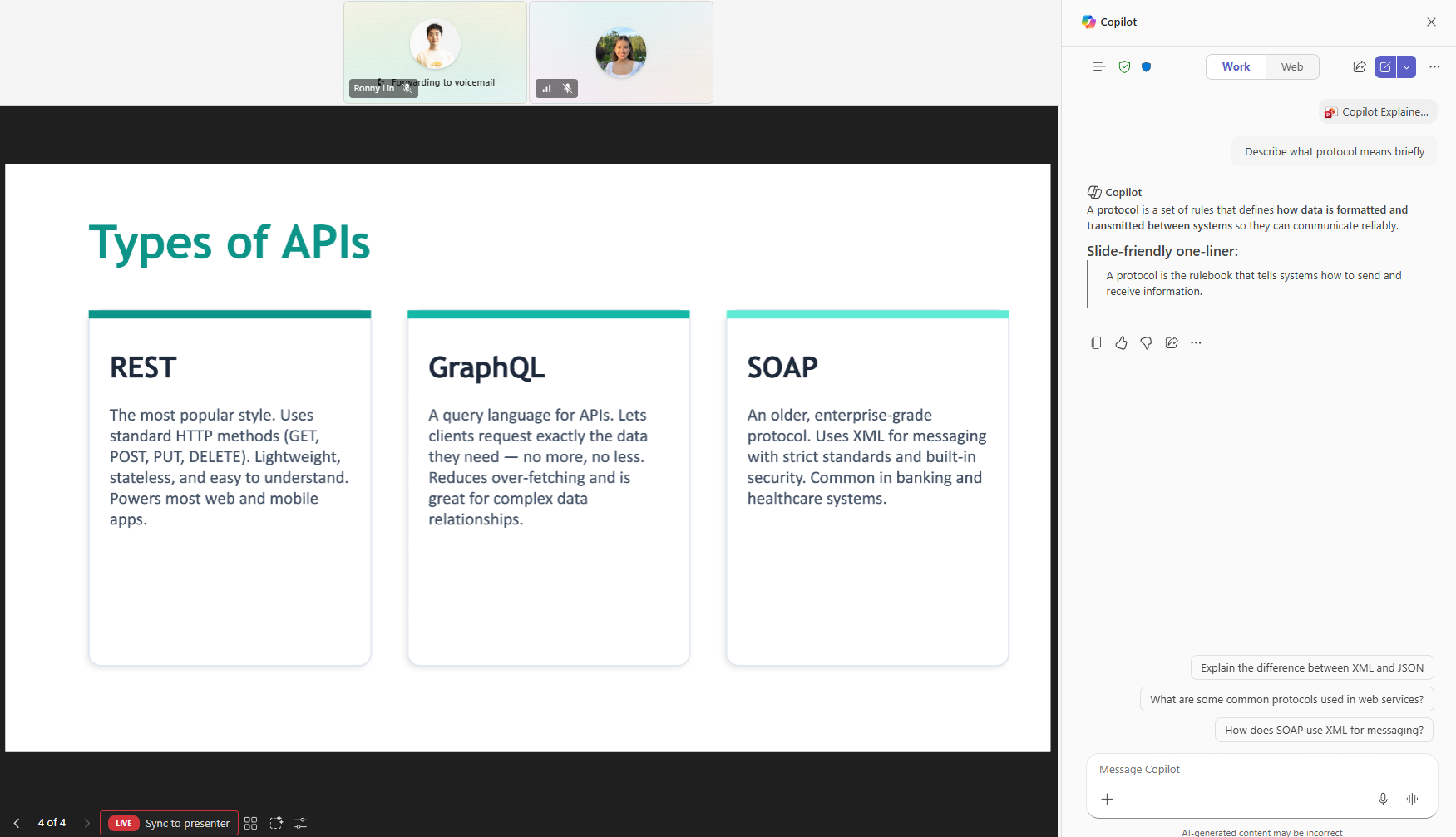
Screenshot 4: Copilot öffnet das Chat-Fenster und liefert eine Erklärung für den ausgewählten Inhalt:
[Vorbereitungsmöglichkeiten:]
- Es sind keine administrativen Maßnahmen erforderlich, um diese Funktion zu aktivieren.
- Überprüfen Sie die Copilot für Microsoft 365-Richtlinien Ihrer Organisation, um sicherzustellen, dass sie mit Ihren internen KI-Nutzungsrichtlinien übereinstimmen.
- Informieren Sie Helpdesk- und Support-Teams über diese neue Funktion für Teilnehmende.
[Compliance-Überlegungen:]
Bereich: AI/ML- oder Agentenfunktionen, die mit Kundendaten interagieren
Erklärung: Copilot analysiert den vom Nutzer ausgewählten Folientext in Echtzeit während PowerPoint Live-Besprechungen, um Erklärungen zu generieren. Dies erfolgt unter Verwendung der bestehenden Copilot für Microsoft 365 KI-Verarbeitungs- und Sicherheitsgrenzen.
Bereich: Neue Interaktionsmöglichkeit der Nutzer mit generativer KI
Erklärung: Besprechungsteilnehmende können während einer Live-Präsentation Folientext auswählen und Copilot aufrufen, um private, kontextbezogene Erklärungen zu erhalten, ohne den Präsentierenden zu stören.
Bereich: Veränderung der Verarbeitung bestehender Kundendaten
Erklärung: Bereits in der Besprechung geteilte Folieninhalte werden von Copilot verarbeitet, wenn Nutzer Erklärungen anfordern. Es werden keine neuen Datenquellen eingeführt, die Verarbeitung erfolgt gemäß den bestehenden Copilot-Richtlinien.
Bereich: Administrationskontrollen
Erklärung: Die Funktion wird durch bestehende Copilot für Microsoft 365 Aktivierungs- und Richtlinienkontrollen gesteuert. Es gibt keinen neuen, dedizierten Administratorschalter.
Bereich: Nutzerfähigkeit, die Funktion zu aktivieren oder zu deaktivieren
Erklärung: Nutzer können selbst entscheiden, ob sie Copilot-Erklärungen während Besprechungen nutzen möchten. Die Verfügbarkeit hängt davon ab, ob Copilot für Microsoft 365 für den Nutzer aktiviert ist.