[Einführung]
Wir führen die Funktion Diese Folie visualisieren in Copilot in PowerPoint für Mac ein. In Copilot bezeichnet eine Funktion eine vom Benutzer initiierte Aktion, die eine bestimmte Aufgabe für vorhandene Inhalte ausführt. Diese neue Fähigkeit hilft Nutzern dabei, einfachen Text schnell in ein visuell beeindruckendes Bild und textlastige Folien in ansprechende, professionelle Visualisierungen zu verwandeln.
Diese Funktion erfordert ein Anthropic-Modell. Die Unterstützung für GPT5.5 folgt in Kürze.
[Wann dies geschieht:]
Allgemeine Verfügbarkeit (weltweit): Die Bereitstellung beginnt Mitte Mai 2026 und wird Mitte Mai 2026 abgeschlossen sein.
[Wie sich dies auf Ihre Organisation auswirkt:]
Betroffene:
- Benutzer mit Zugriff auf Copilot in PowerPoint auf dem Mac-Desktop
Was passiert:
- In Copilot in PowerPoint erscheint die neue Funktion Diese Folie visualisieren.
- Textbasierte Folien können in visuell ansprechende Layouts umgewandelt werden.
- Die Funktion ist für berechtigte Benutzer standardmäßig aktiviert.
- Bestehende Copilot- und Compliance-Richtlinien bleiben bestehen.
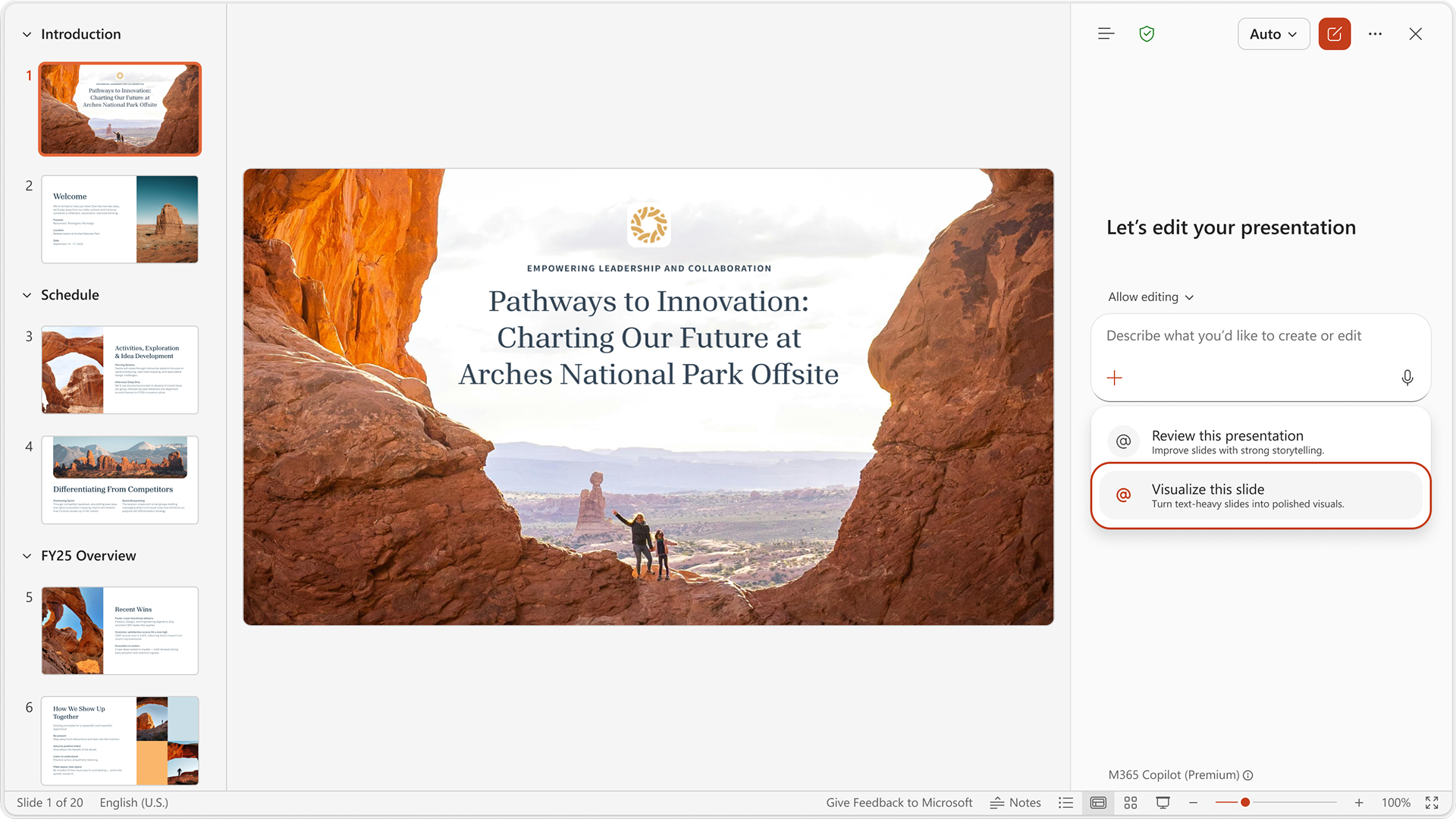
Screenshot: Copilot in PowerPoint mit ausgewählter Funktion Diese Folie visualisieren:
[Was Sie zur Vorbereitung tun können:]
- Es sind keine administrativen Maßnahmen erforderlich.
- Informieren Sie Benutzer über diese neue Copilot-Fähigkeit.
- Aktualisieren Sie gegebenenfalls interne Dokumentationen.
- IT-Administratoren können die Verfügbarkeit einzelner Funktionen nicht steuern. Funktionen, die auf dem Anthropic-Modell basieren, unterliegen jedoch bestehenden Administrator-Einstellungen – wenn das Anthropic-Modell für einen Mandanten durch IT-Administratoren deaktiviert wird, stehen diese Funktionen den Benutzern in diesem Mandanten nicht zur Verfügung.
Weitere Informationen: Bearbeiten mit Copilot in PowerPoint - Microsoft Support (wird bald aktualisiert)
[Compliance-Überlegungen:]
Compliance-Frage: Einführung oder Änderung von KI-/ML-Funktionen
Erklärung: Diese Änderung fügt eine neue Copilot-Funktion hinzu, die generative KI verwendet, um visuelle Folienlayouts zu erstellen.
Compliance-Frage: Neue Art und Weise für Benutzer, mit generativer KI zu interagieren
Erklärung: Benutzer können Folien mit Hilfe von Copilot generierten Layouts und Bildern visualisieren.
Compliance-Frage: Administratorsteuerung über Entra ID-Gruppen
Erklärung: Die Verfügbarkeit hängt von bestehenden Copilot-Lizenzen und Mandantensteuerungen ab.
Compliance-Frage: Möglichkeit für Benutzer, die Funktion zu aktivieren oder zu deaktivieren
Erklärung: Benutzer können wählen, ob sie die Visualisierung anwenden möchten, können die Funktion selbst jedoch nicht deaktivieren.