Aktualisiert am 5. Juni 2026: Wir haben den Zeitplan für die PowerPoint-Dateiverwiesung aktualisiert. Wir entschuldigen uns für die Unannehmlichkeiten und danken Ihnen für Ihre Geduld.
Im Rahmen unserer Bemühungen, die Nutzungserfahrungen zu vereinfachen, wird das Erstellen einer Präsentation und das Hinzufügen einer Folie mit Copilot bald nicht mehr über das Sparkle-Symbol oberhalb der Folie in PowerPoint für Windows, Web und Mac verfügbar sein. Stattdessen können Sie die Möglichkeit, eine Präsentation im Agent-Modus zu erstellen, über den Copilot-Chatbereich in PowerPoint aufrufen.
Unser Ziel mit dieser Änderung ist es, die Erfahrungen in den Chat zu konsolidieren, um eine einheitliche, konsistente Copilot-Erfahrung bei der Arbeit mit Präsentationen unter Windows, Web und Mac zu bieten.
Wann wird dies geschehen:
Wir planen, das Sparkle-Symbol oberhalb der Folie in PowerPoint zu entfernen und die Umleitung zum Agent-Modus ab Mitte März im Web auszurollen und den Rollout bis Ende März abzuschließen. Für Windows und Mac ist geplant, den Rollout Ende März zu starten und bis Mitte April abzuschließen.
Die PowerPoint-Dateiverwiesung wird ab Mitte Juni 2026 ausgerollt und soll bis Ende Juni 2026 abgeschlossen sein.
Siehe Microsoft 365 Roadmap | Microsoft 365 für weitere neue Funktionen, die im April und danach erscheinen.
Wie sich dies auf Ihre Organisation auswirkt:
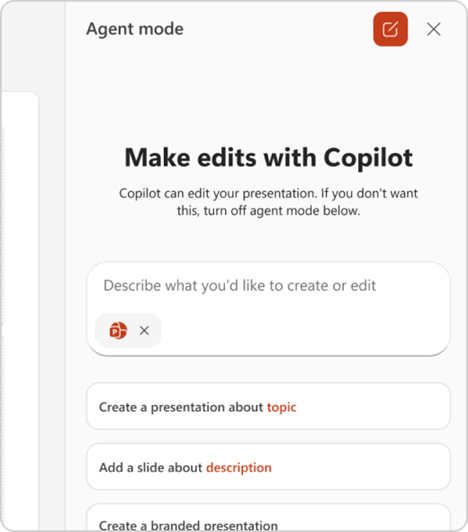
Sobald die Änderung ausgerollt wurde, müssen Benutzer die folgenden Schritte befolgen, um eine Präsentation mit Copilot zu erstellen:
- Starten Sie eine neue Präsentation in PowerPoint.
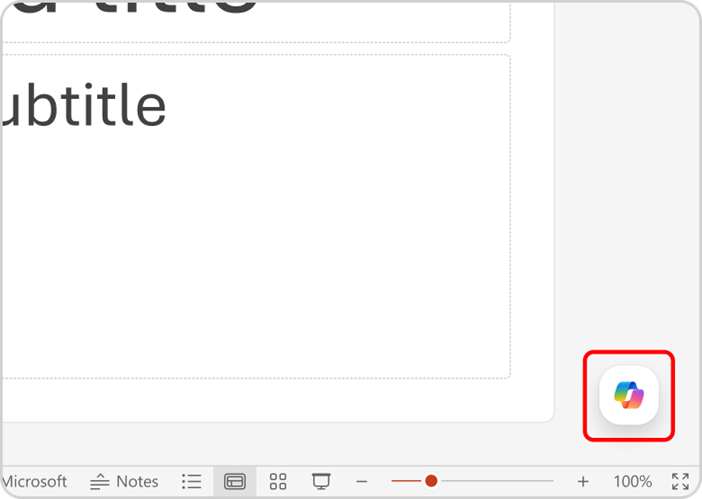
- Klicken Sie auf das Copilot-Symbol unten rechts in PowerPoint, um das Copilot-Chatfenster zu öffnen.
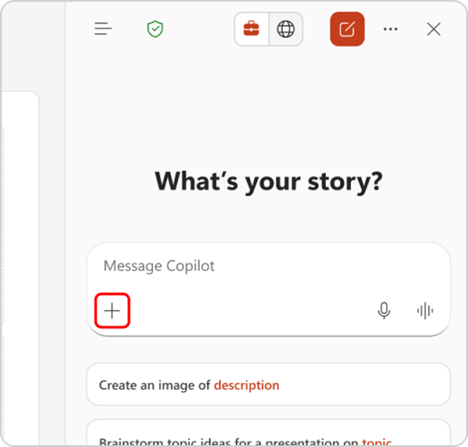
- Klicken Sie im Eingabefeld des Copilot-Chatfensters auf die Schaltfläche \"Tools\".
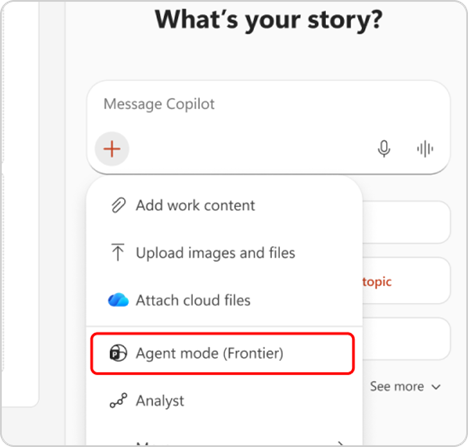
- Klicken Sie im Dropdown-Menü auf \"Agent Mode\".
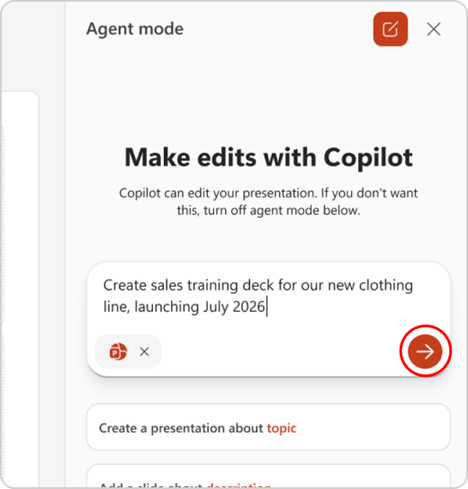
- Geben Sie eine Eingabeaufforderung mit einer Beschreibung der Präsentation ein, bei der Copilot Ihnen beim Entwurf helfen soll.
- Klicken Sie auf die -> Schaltfläche, um Ihre Eingabezuforderung zu senden.
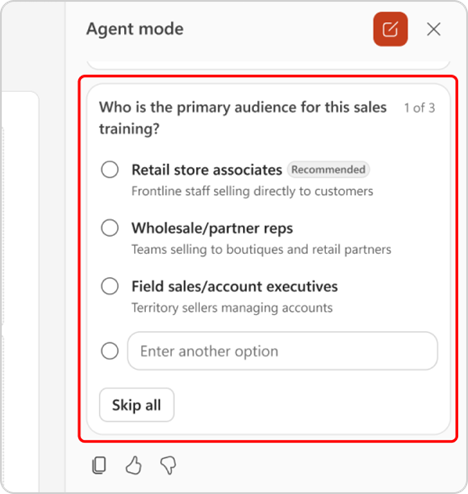
- Copilot kann Ihnen klärende Fragen stellen, z. B. wer die Zielgruppe der Präsentation ist, welcher Präsentations- und Bildstil gewünscht wird, usw., bevor eine Gliederung Ihrer Präsentation generiert wird. Teilen Sie Ihre Präferenzen mit oder überspringen Sie die Fragen und lassen Sie Copilot entscheiden.
- Nachdem Copilot die Gliederung erstellt hat, können Sie weiterhin mit Copilot chatten, um die Gliederung zu verfeinern. Wenn Sie bereit sind, können Sie Copilot anweisen, Ihre Folien zu generieren.
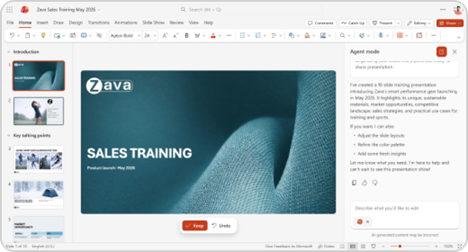
- Nachdem Copilot Ihre Präsentation generiert hat, können Sie weiterhin mit Copilot chatten, um Ihre Folien zu bearbeiten und zu verfeinern.
Hinweis: Die Unterstützung für Dateiverweise wird bald verfügbar sein.
Was Sie tun müssen, um sich vorzubereiten:
Sie sollten Ihre Organisation über diese Änderung informieren und gegebenenfalls Ihre Schulungen und Dokumentationen aktualisieren, da die Benutzer diese Änderung automatisch im Zuge des Rollouts erhalten.
Sie können organisations- oder markenbezogene Vorlagen im Agent-Modus nutzen, indem Sie Brand Kits einrichten. Alternativ können Sie Vorlagen in einer Organisation Assets Library speichern.