Aktualisiert am 14. September 2026: Wir haben den Zeitplan aktualisiert. Vielen Dank für Ihre Geduld.
Einführung
Wir führen ein neues Charts-Webpart mit KI-Unterstützung in SharePoint ein, das Seitenautoren dabei hilft, schnell reichhaltige, interaktive Diagramme mittels klar verständlicher Anweisungen zu erstellen. Dieses Update reduziert den Zeit- und Arbeitsaufwand zur Visualisierung von Daten auf SharePoint-Seiten und ermöglicht intuitivere, KI-gestützte Erstellungserfahrungen direkt in SharePoint.
Diese Nachricht ist mit der Microsoft 365 Roadmap-ID 560076 verknüpft.
Wann dies geschieht:
- Targeted Release: Rollout beginnt Ende Mai 2026 (zuvor Anfang Mai) und wird voraussichtlich bis Mitte Juni 2026 (zuvor Mitte Mai) abgeschlossen sein.
- Allgemeine Verfügbarkeit (weltweit): Rollout beginnt Mitte Juni 2026 (zuvor Mitte Mai) und wird voraussichtlich bis Ende September 2026 (zuvor Ende August) abgeschlossen sein.
Auswirkungen auf Ihre Organisation:
Wer ist betroffen:
- SharePoint-Seitenautoren
- Mieter, die SharePoint Online nutzen
- Eine Microsoft 365 Copilot (Premium)-Lizenz ist erforderlich, um diese Funktion zu verwenden
Was geschehen wird:
- Beim Bearbeiten einer SharePoint-Seite kann ein Charts-Webpart auf folgende Weise hinzugefügt werden:
- Öffnen Sie den KI-Agenten-Chatbereich über das Agents-Münzsymbol in der oberen rechten Navigation oder das KI-Funkeln-Symbol in der Seiten-Werkzeugleiste.
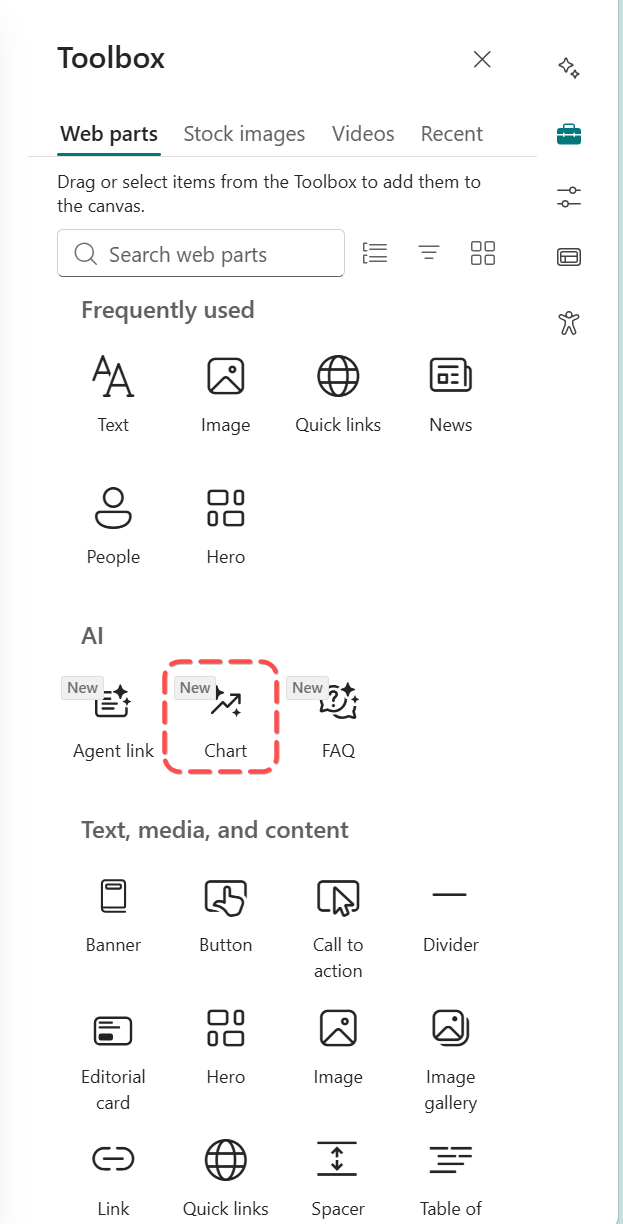
- Öffnen Sie die Webpart-Toolbox, suchen Sie unter der Kategorie KI nach Chart und fügen Sie es der Seite hinzu (dies öffnet automatisch den Chatbereich).
Screenshot 1: Einstiegspunkt beim Hinzufügen eines Diagramms über die Webpart-Toolbox:
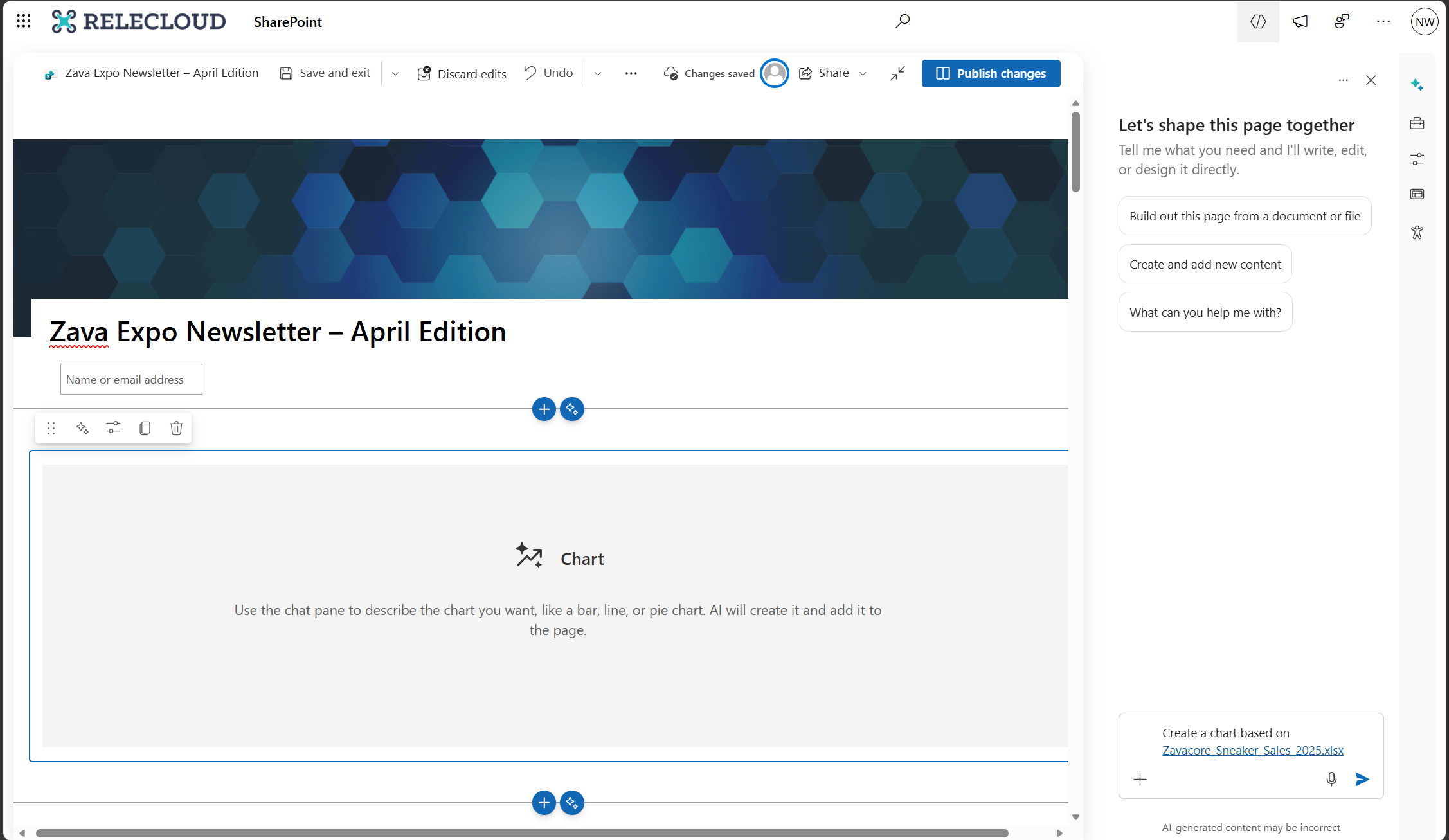
- Beschreiben Sie das zu erstellende Diagramm mit einfacher Sprache, z. B. welche Daten visualisiert und welcher Diagrammtyp erstellt werden soll. Relevante Dateien können zur weiteren Kontextgabe angehängt werden.
- Nach Erstellung des Diagramms können Folgeaufforderungen genutzt werden, um:
- Daten hinzuzufügen, zu bearbeiten oder zu entfernen
- das Erscheinungsbild des Diagramms anzupassen
- Änderungen können jederzeit über die Rückgängig-Schaltfläche in der Befehlsleiste rückgängig gemacht werden.
- Die Funktion ist für Benutzer mit Microsoft 365 Copilot-Lizenz standardmäßig aktiviert, und die bestehenden SharePoint-Berechtigungen sowie Microsoft 365-Richtlinien bleiben weiterhin gültig.
Screenshot 2: Aufforderung zum Hinzufügen eines Diagramms über den Chatbereich:
Wie Sie sich vorbereiten können:
Es sind keine Maßnahmen erforderlich.
- Informieren Sie optional SharePoint-Autoren über die neue Funktionalität.
- Aktualisieren Sie interne Dokumentationen, falls Sie Anleitungen zu SharePoint oder Copilot bereitstellen.
- Überprüfen Sie die Copilot-Lizenzzuweisungen, um festzustellen, welche Benutzer Zugriff erhalten.
Weitere Informationen: Chart auf Seiten mit KI in SharePoint erstellen | Microsoft Support
Compliance-Hinweise:
Diese Änderung führt eine neue Möglichkeit ein, wie Benutzer mit generativer KI interagieren, indem sie natürliche Sprachaufforderungen verwenden, um Diagramme auf SharePoint-Seiten zu erstellen und zu bearbeiten.