Wir haben am 7. August 2026 entschieden, diese Änderung vorerst nicht umzusetzen. Wir entschuldigen uns für etwaige Unannehmlichkeiten.
[Einführung]
Wir verbessern Customer Connect in Microsoft Teams, indem wir die Terminbuchung hinzufügen. Damit können Kunden Folgegespräche direkt über Ihre Unternehmenswebsite buchen. Dies unterstützt kleine Unternehmen dabei, Website-Konversationen in geplante Beratungstermine umzuwandeln und stellt sicher, dass Termine automatisch in Teams und den Kalendern des Personals verwaltet werden.
Diese Nachricht steht im Zusammenhang mit der Microsoft 365 Roadmap-ID 557172.
[Zeitpunkt der Umsetzung:]
- Allgemeine Verfügbarkeit (weltweit, GCC): Wir haben entschieden, diese Änderung derzeit nicht umzusetzen.
[Auswirkung auf Ihre Organisation:]
Betroffene Personen:
- Microsoft 365-Mandanten, die Customer Connect in Microsoft Teams nutzen
- Kunden mit Lizenzen für Microsoft 365 Business Basic, Business Standard oder Business Premium
- Teams-Administratoren, die Customer Connect-Einstellungen verwalten
Was passiert:
- Websitebesucher können Termine direkt über das eingebettete Customer Connect-Widget buchen.
- Geplante Termine werden automatisch:
- dem Outlook-Kalender des zugewiesenen Mitarbeiters hinzugefügt
- im Kanal Customer Connect requests mit Termindetails veröffentlicht
- Bis ein Administrator die Terminbuchung aktiviert und konfiguriert, ändert sich nichts an der bestehenden Customer Connect-Erfahrung.
- Jeder Mandant kann bis zu 25 Benutzer als Customer Connect-Supportmitarbeiter zuweisen.
- Hinweis: Customer Connect wurde zuvor unter dem Namen Live Chat in Teams veröffentlicht. Die Dokumentation kann beide Namen enthalten, solange die Umbenennung noch läuft. Weitere Informationen finden Sie unter MC1287369.
[Vorbereitung:]
- Richten Sie Customer Connect in Microsoft Teams ein, falls noch nicht geschehen. Mehr erfahren: Live-Chat einrichten und verwalten | Microsoft Learn.
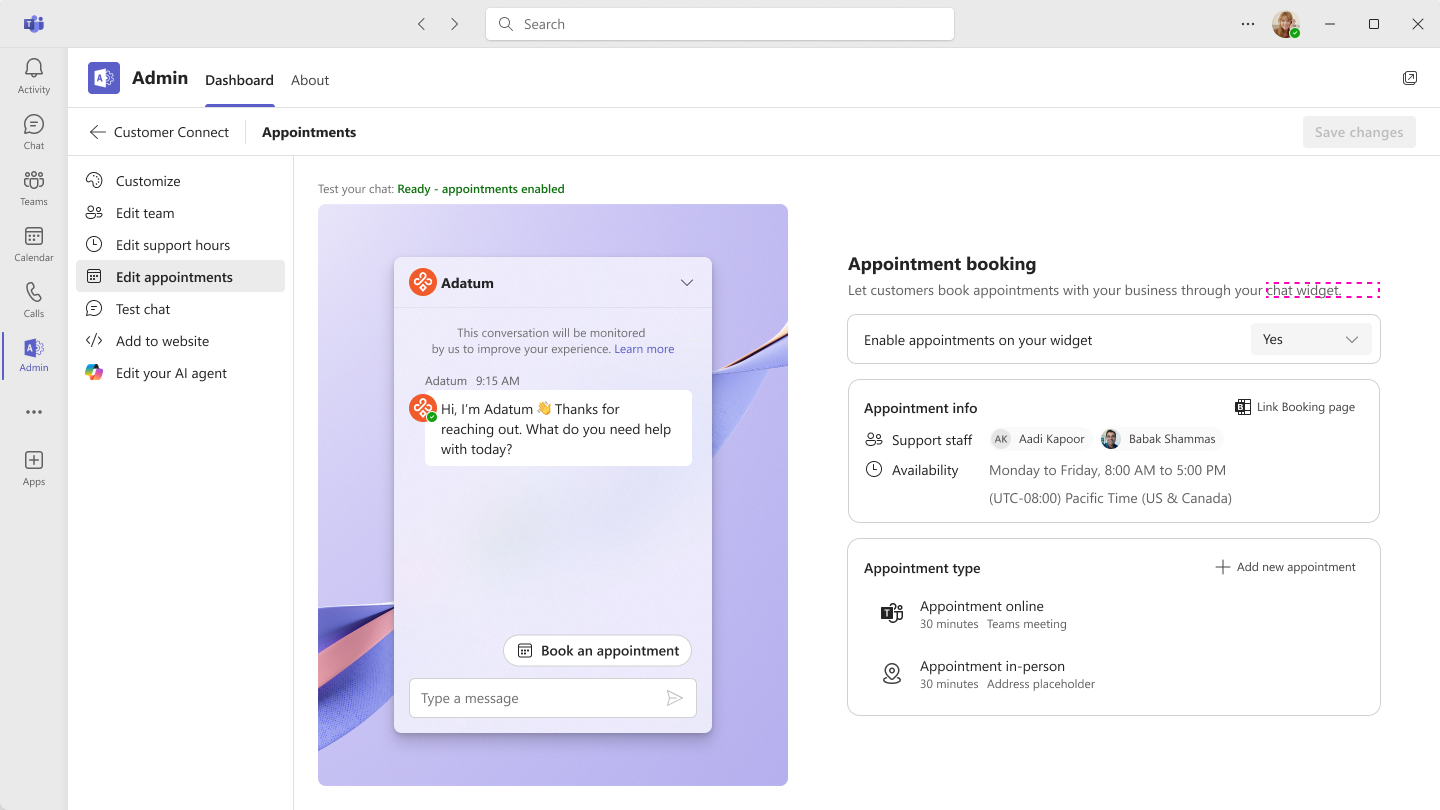
- Aktivieren Sie die Terminbuchung über die Teams Admin-App.
- Konfigurieren Sie die Termineinstellungen, dazu gehören:
- Hinzufügen oder Entfernen von Mitarbeitern, die Termine anbieten dürfen
- Festlegung der Verfügbarkeitszeiten der Mitarbeiter
- Erstellen, Bearbeiten oder Entfernen von angebotenen Terminarten für Kunden
- Überprüfen Sie interne Supportprozesse und aktualisieren Sie Dokumentationen oder Hilfsanleitungen bei Bedarf.
Screenshot: Administrator aktiviert die Customer Connect-Terminbuchung und weist die Verfügbarkeit der Mitarbeiter zu:
[Compliance-Überlegungen:]
Es wurden keine Compliance-relevanten Punkte identifiziert, prüfen Sie dies jedoch entsprechend den Anforderungen Ihrer Organisation.