Microsoft Teams führt Unterstützung für die Anzeige von digitaler Beschilderung auf inaktiven Teams-Panel-Geräten ein. Diese Funktion erweitert bestehende Szenarien für digitale Beschilderung, die bereits auf Front-of-Room-Displays von Teams Rooms verfügbar sind, und hilft Organisationen dabei, ein konsistentes Branding und Kommunikation in gemeinsam genutzten Bereichen zu gewährleisten.
Admins können die digitale Beschilderung sowohl mandantenweit als auch gerätespezifisch über das Teams Rooms Pro Management-Portal konfigurieren. Diese Funktion unterstützt ausgewählte Drittanbieter wie Appspace und XOGO und ist mit Teams Rooms Pro- oder Teams Shared Spaces-Lizenzen verfügbar.
Diese Nachricht ist mit der Microsoft 365 Roadmap ID 558852 verknüpft.
Wann dies geschieht:
- Allgemeine Verfügbarkeit (weltweit): Die Einführung beginnt Anfang August 2026 (vorher Anfang Juli) und soll Ende August 2026 (vorher Mitte August) abgeschlossen sein.
Wie sich dies auf Ihre Organisation auswirkt:
Wer betroffen ist:
- Admins, die Microsoft Teams Rooms und Teams-Panels verwalten
- Organisationen, die digitale Beschilderung in gemeinsamen Bereichen verwenden oder planen
- Umgebungen mit Teams Rooms Pro- oder Teams Shared Spaces-Lizenzen
Was geschehen wird:
- Teams-Panels unterstützen digitale Beschilderung im Leerlauf.
- Admins können die Beschilderung pro Gerät oder Gerätegruppe konfigurieren. Ebenso können sie Standard-Beschilderungseinstellungen für den Mandanten festlegen.
- Die Konfiguration ist verfügbar im Teams Rooms Pro Management-Portal > Einstellungen > Digitale Beschilderung.
- Unterstützte Drittanbieter sind unter anderem Appspace und XOGO.
- Verfügbar mit Teams Rooms Pro oder Teams Shared Spaces-Lizenzen.
- Die Funktion ist standardmäßig für Admins zur Konfiguration verfügbar.
- Keine Auswirkung auf Benutzer, sofern nicht aktiviert.
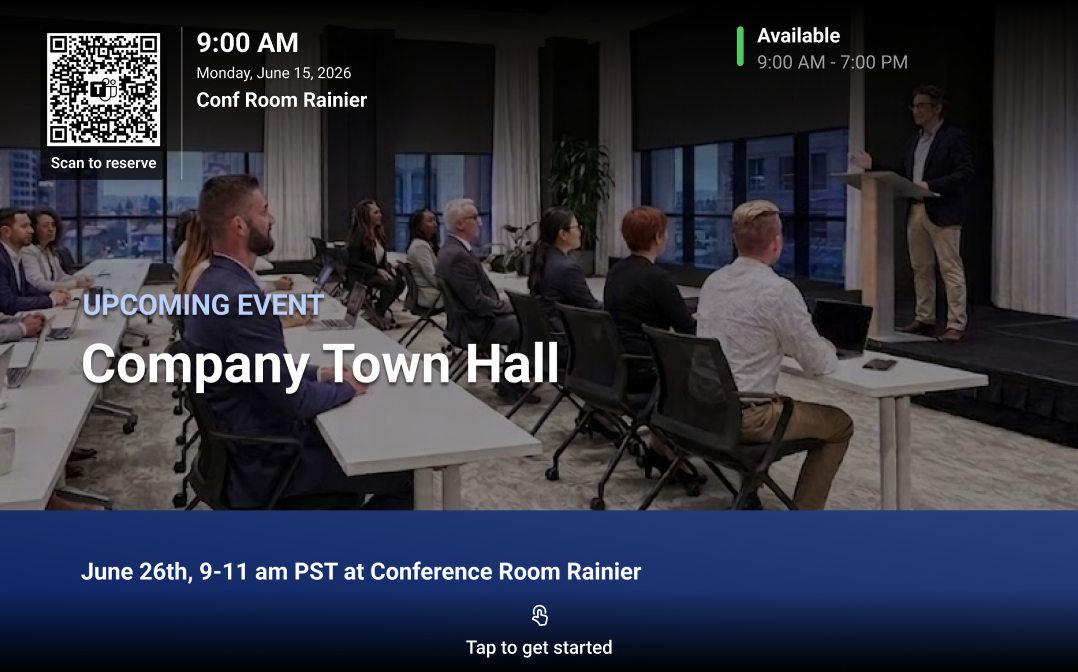
Screenshot 1: Beispiel für digitale Beschilderung auf einem Teams-Panel:
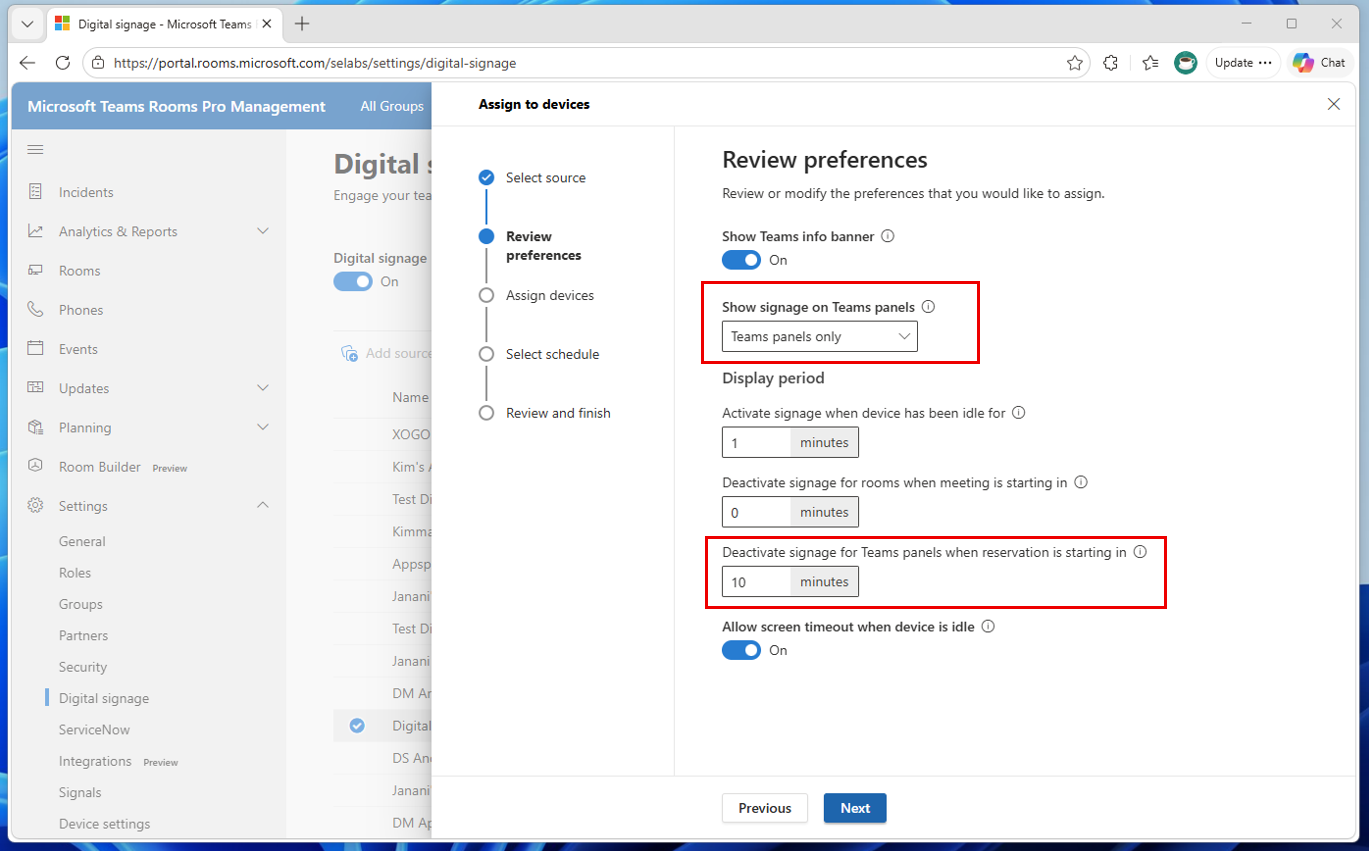
Screenshot 2: Beispiel für Einstellungen zur Konfiguration einer digitalen Beschilderungsquelle speziell für Teams-Panels:
Was Sie zur Vorbereitung tun können:
Vor dem Rollout sind keine unmittelbaren Maßnahmen erforderlich.
- Überprüfen Sie Ihre aktuelle digitale Beschilderungsstrategie für Teams Rooms und gemeinsam genutzte Bereiche.
- Planen Sie Inhalte, die für Teams-Panels optimiert sind:
- Empfohlene Auflösung: 1280 × 800
- Verwenden Sie separate Quellen für digitale Beschilderung für Teams-Panels und Front-of-Room-Displays:
- Teams-Panels haben kleinere Bildschirme als Front-of-Room-Displays.
- Für größere Displays entworfene Inhalte werden auf Panels möglicherweise nicht gut dargestellt.
- Konfigurieren Sie Beschilderungseinstellungen, wenn verfügbar:
- Navigieren Sie zu Teams Rooms Pro Management-Portal > Einstellungen > Digitale Beschilderung.
- Erwägen Sie die Verwendung getrennter Inhalte für:
- Front-of-Room-Displays und
- Teams-Panels (aufgrund der kleineren Bildschirmgröße).
- Um eine digitale Beschilderungsquelle speziell für Teams-Panels einzurichten, wählen Sie bei der Zuordnung einer Beschilderungsquelle zu Geräten die Option Nur Teams-Panels bei der Einstellung Beschilderung auf Teams-Panels anzeigen.
- Prüfen Sie die Kompatibilität mit unterstützten Partnern (z. B. Appspace oder XOGO).
- Informieren Sie Gebäudeverwaltung oder Kommunikationsteams, die für die Beschilderung zuständig sind.
Weitere Informationen: Digitale Beschilderung in Teams Rooms konfigurieren | Microsoft Learn (wird vor dem Rollout aktualisiert)
Compliance-Überlegungen:
Compliance-Überlegung: Integration mit aktuellen Drittanbieter-Produkten für digitale Beschilderung (Appspace, XOGO)
Erklärung: Die Änderung integriert sich mit aktuellen Drittanbieter-Lösungen für digitale Beschilderung (Appspace, XOGO)
Compliance-Überlegung: Gibt es eine Admin-Kontrolle, die über Entra ID-Gruppenmitgliedschaft gesteuert werden kann?
Erklärung: Admin-Steuerung erfolgt über das Teams Rooms Pro Management-Portal