Aktualisiert am 20. Juli 2026: Wir haben den Inhalt aktualisiert. Vielen Dank für Ihre Geduld.
[Was und Warum:]
Wir führen Ein-Klick-Copilot-Zugriffspunkte in PowerPoint für das Web über zwei neue Ribbon-Funktionen ein: Präsentation überprüfen (Registerkarte Überprüfen) und Folie visualisieren (Registerkarte Entwurf). Diese Funktionen ermöglichen es den Nutzern, schneller auf Copilot-gestützte Unterstützung direkt in ihrem Workflow zuzugreifen – was dabei hilft, die Präsentationsqualität zu verbessern, die Inhaltsüberarbeitung zu beschleunigen und das visuelle Storytelling zu verstärken. Dieses Update unterstützt die persönliche und Team-Produktivität, indem es Absichten mit minimalem Aufwand in Ergebnisse umwandelt.
[Bereitstellungszeitplan:]
- Allgemeine Verfügbarkeit (weltweit): Die Bereitstellung begann Ende Juni 2026 und soll bis Anfang Juli 2026 abgeschlossen sein.
[Auswirkungen auf Ihre Organisation:]
Betroffene:
- Benutzer mit Zugriff auf Copilot in PowerPoint für das Web
- Administratoren, die Microsoft 365 Apps und Copilot-Konfigurationen verwalten
Plattformen/Dienste: PowerPoint für das Web
Was sich ändert:
- Benutzer sehen:
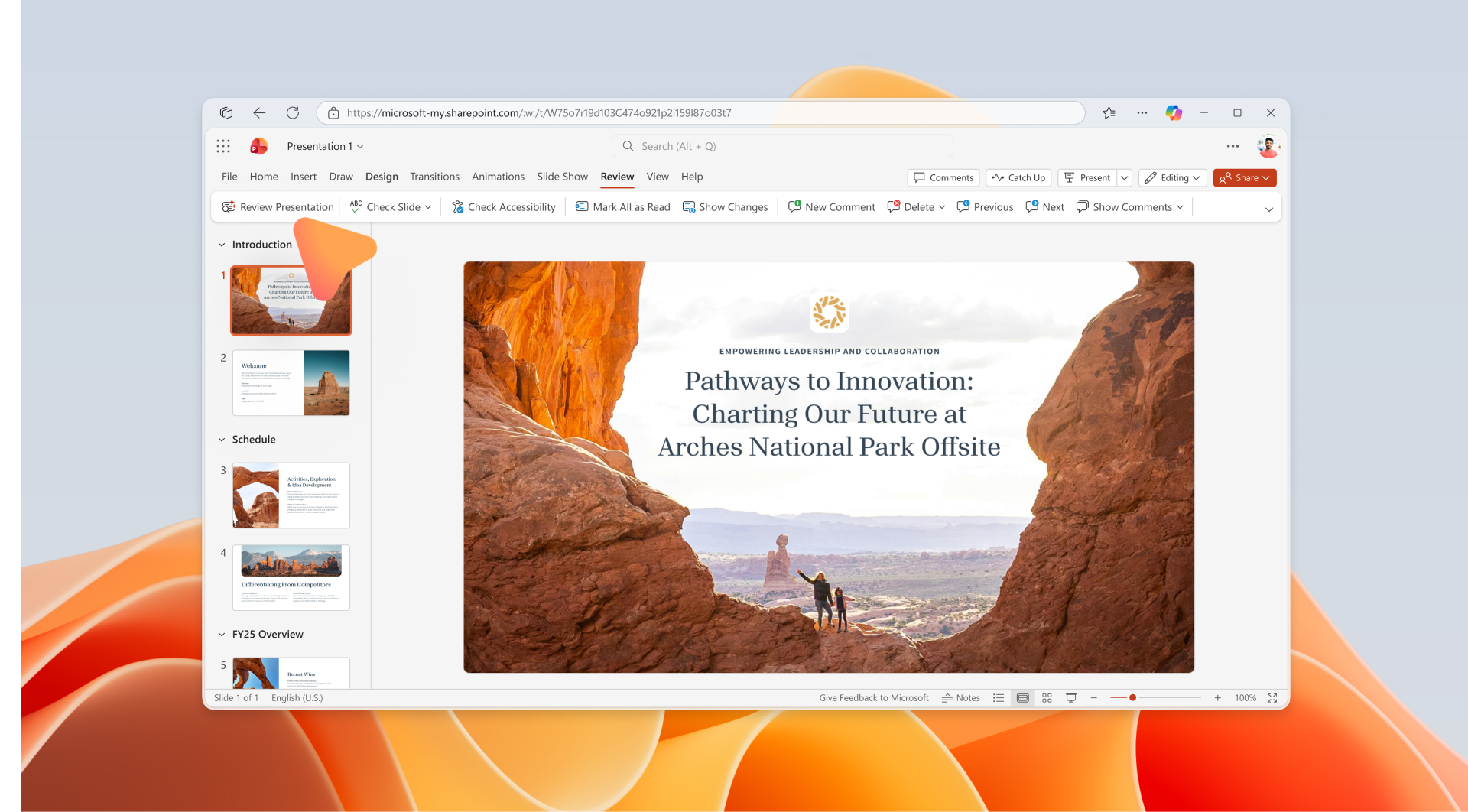
- Einen neuen „Präsentation überprüfen“-Button in der Registerkarte Überprüfen.
Screenshot – Neuer Schaltfläche Präsentation überprüfen
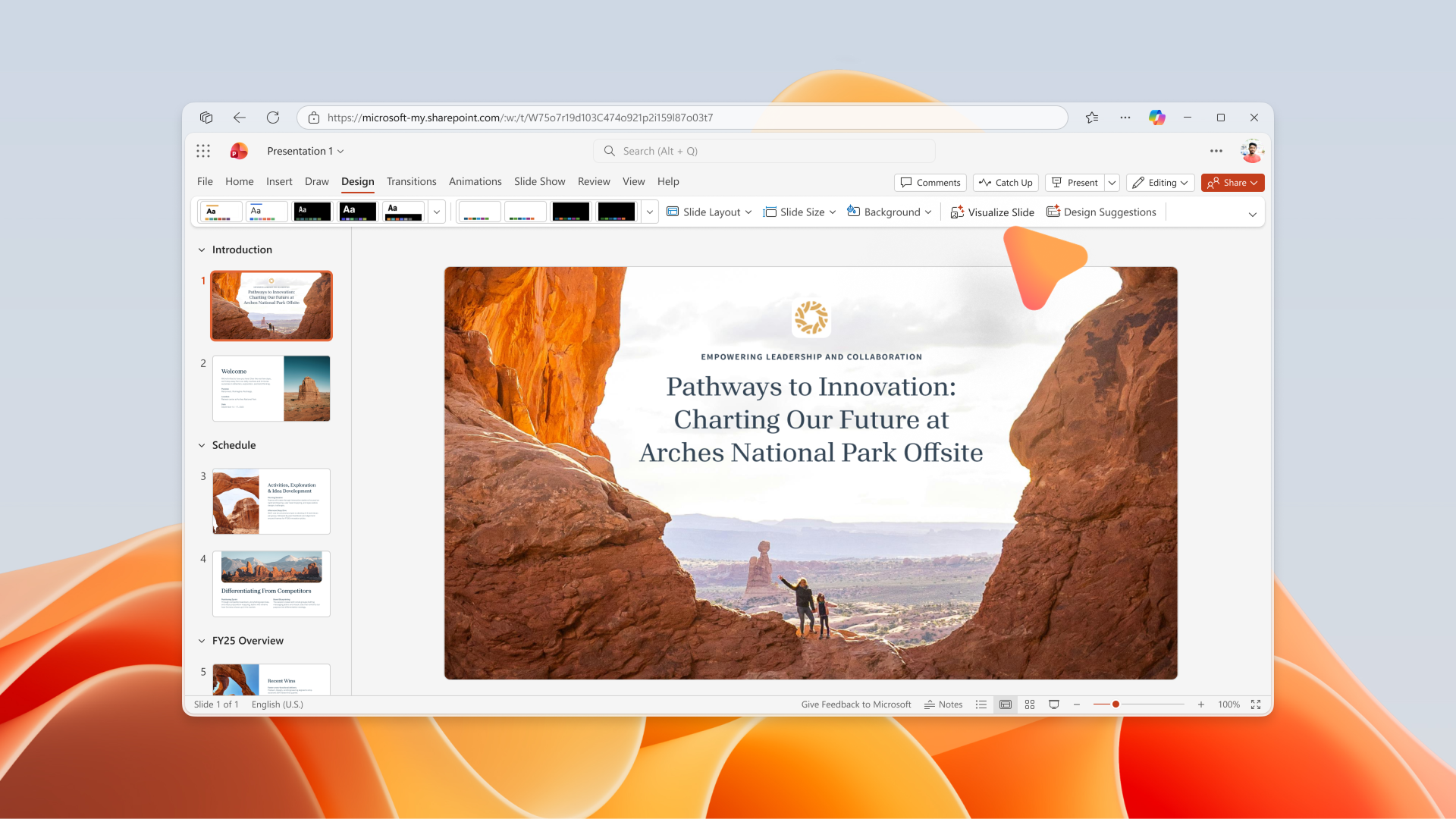
- Einen neuen „Folie visualisieren“-Button in der Registerkarte Entwurf.
Screenshot – Neue Schaltfläche Folie visualisieren
- Diese bieten eine Ein-Klick-Aktivierung der Copilot-Funktionalitäten.
- Folie visualisieren erfordert, dass die Bildgenerierung vom Administrator aktiviert ist.
- Die Funktion ist verfügbar, sobald die Voraussetzungen erfüllt sind; keine zusätzliche Einrichtung erforderlich.
[Erforderliche Maßnahmen/Empfehlungen:]
Es sind keine Maßnahmen erforderlich, wenn Ihre Organisation Copilot bereits verwendet und die Bildgenerierung aktiviert ist.
Wenn Sie möchten, dass Nutzer vollständig von dieser Funktion profitieren:
- Stellen Sie die Copilot-Lizenzierung für die vorgesehenen Benutzer sicher.
- Aktivieren Sie die Bildgenerierung im Microsoft 365 Apps Admin Center.
- Kommunizieren Sie das Update an die Nutzer.
- Aktualisieren Sie interne Dokumentationen und Schulungsmaterialien.
Weitere Informationen: Bearbeiten mit Copilot in PowerPoint | Microsoft Support
[Compliance-Aspekte:]
Compliance-Bereich: Einführung von KI/ML-Funktionen, die mit Kundendaten interagieren.
Erklärung: Diese Funktionen werden von Copilot angetrieben und analysieren Folieninhalte, um Feedback zu geben und Visualisierungen zu erzeugen, was eine KI-Verarbeitung von Kundendaten der Präsentation beinhaltet.
Compliance-Bereich: Neue Möglichkeit für Nutzer, mit generativer KI zu interagieren.
Erklärung: Nutzer können Copilot-Funktionen direkt über die Ribbon-Leiste auslösen, um Präsentationen zu überprüfen und Folienvisualisierungen mit einem Klick zu generieren.
Compliance-Bereich: Administratorsteuerung verfügbar.
Erklärung: Die Nutzung hängt von der Copilot-Lizenzierung sowie der Aktivierung der Bildgenerierung im Microsoft 365 Apps Admin Center ab, was eine teilweisen administrativen Steuerung ermöglicht.