Wir haben den Zeitplan aktualisiert. Vielen Dank für Ihre Geduld.
[Was und Warum:]
Wir führen IntelliFrame-Personenlabels in Microsoft Teams Rooms auf Windows ein, um die Gesprächsübersicht und Inklusivität für Remote-Teilnehmende zu verbessern. Wenn aktiviert, identifiziert diese Funktion Teilnehmer im Besprechungsraum mit Namen und zeigt eine Kontaktkarte an, sodass Remote-Teilnehmende Sprecher leichter erkennen und Gesprächen besser folgen können.
Diese Verbesserung unterstützt bessere hybride Meeting-Erfahrungen, indem sie die Verbindung zwischen Teilnehmern vor Ort und remote effektiver gestaltet und so Zusammenarbeit und Produktivität steigert.
Diese Nachricht steht im Zusammenhang mit der Microsoft 365-Roadmap-ID 566700.
[Bereitstellungszeitplan:]
- Allgemeine Verfügbarkeit (weltweit, GCC): Beginn Mitte November 2026 (zuvor Mitte Oktober), Abschluss erwartet bis Mitte Dezember 2026 (zuvor Ende Oktober)
[Auswirkungen auf Ihre Organisation:]
Betroffene Personen:
- Organisationen, die Microsoft Teams Rooms auf Windows mit Teams Rooms Pro-Lizenzen verwenden
- Teilnehmende vor Ort, die sich für Sprach- und Gesichtserkennung (People Recognition) registriert haben
Plattformen/Dienste:
- Microsoft Teams
- Teams Rooms auf Windows-Geräten
- Unterstützte intelligente Kamerahardware
Folgendes wird passieren:
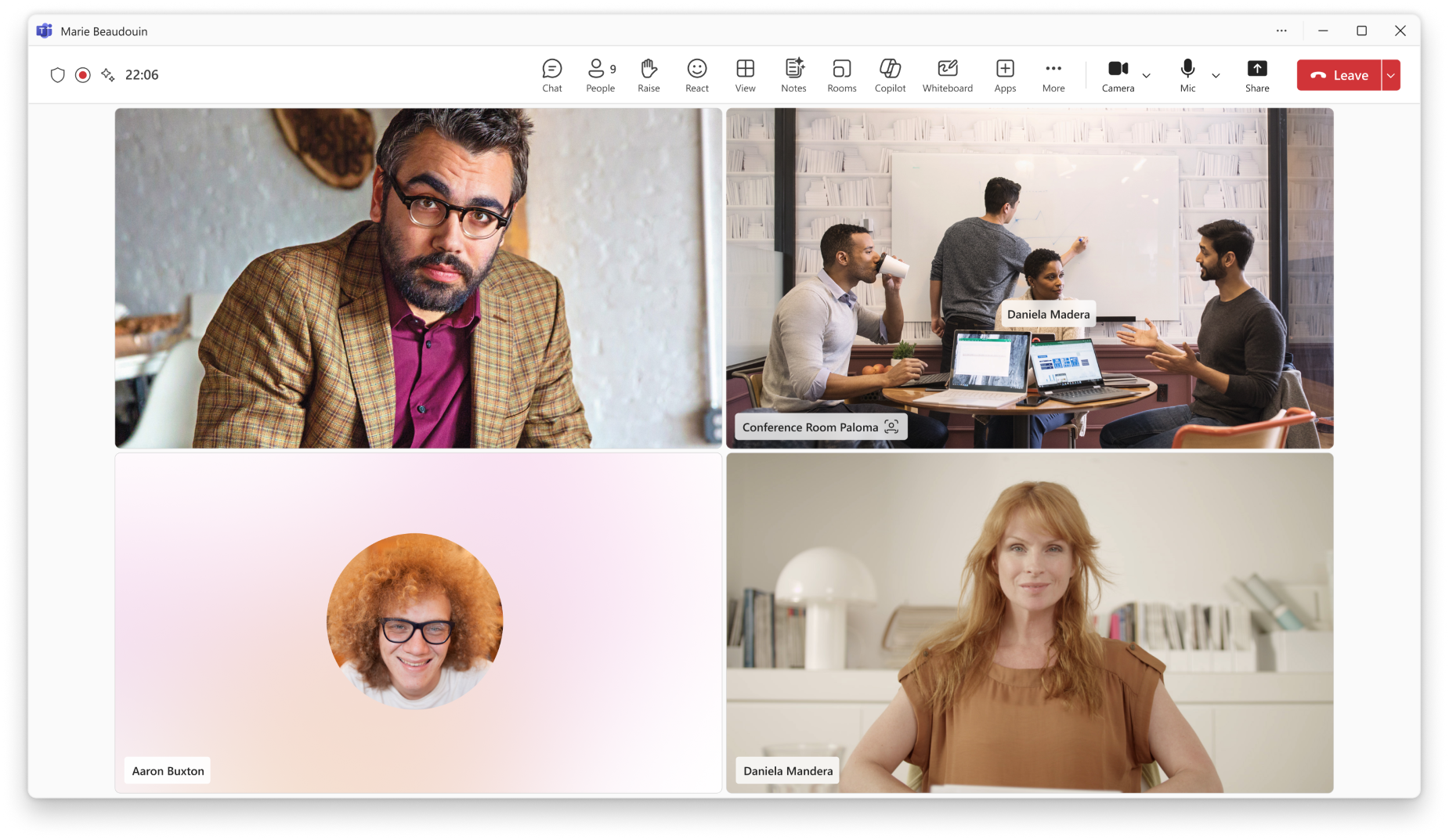
- IntelliFrame zeigt Namenslabels unter den Video-Feeds der identifizierten Teilnehmer im Raum an.
- Remote-Teilnehmende können ein Label auswählen, um eine Kontaktkarte mit Organisationsdetails zu sehen.
- Die Funktion wird automatisch aktiviert, sobald die Voraussetzungen erfüllt sind.
- Bestehende Teams-Besprechungsrichtlinien für Sprach- und Gesichtserkennung bleiben bestehen.
- Teilnehmende ohne registriertes Profil erscheinen ohne Label.
- Es erfolgt keine Änderung, wenn die Sprach- und Gesichtserkennung in Ihrer Organisation deaktiviert ist.
Screenshot - IntelliFrame-Personenlabels identifizieren registrierte Teilnehmer im Raum mit Namen und helfen Remote-Teilnehmenden, Sprecher zu erkennen; durch Auswahl eines Labels wird die Kontaktkarte der Person geöffnet
[Erforderliche Maßnahmen/Empfehlungen:]
Es sind keine Maßnahmen erforderlich, um diese Funktion zu aktivieren.
Zur Wertsteigerung können Administratoren:
- Teams Rooms-Geräte überprüfen und bestätigen:
- Stellen Sie sicher, dass Geräte mit Teams Rooms Pro lizenziert sind.
- Verifizieren Sie den Einsatz unterstützter intelligenter Kameras.
- Besprechungsrichtlinien überprüfen und aktualisieren:
- Erlauben der Registrierung:
Set-CsTeamsMeetingPolicy -EnrollUserOverride Enabled. - Namensanzeige in Besprechungsräumen aktivieren:
Set-CsTeamsMeetingPolicy -RoomPeopleNameUserOverride On.
- Erlauben der Registrierung:
- Benutzer zur Registrierung für Sprach- und Gesichtserkennung ermutigen: Teams > Einstellungen > Erkennung.
- Interne Dokumentation und Helpdesk-Anweisungen aktualisieren.
- Benutzer über diese Funktion informieren, um Bewusstsein und Akzeptanz zu fördern.
Um IntelliFrame-Personenlabels zu deaktivieren, können Administratoren:
- Namensanzeige im Raum ausschalten (Labels werden entfernt; andere IntelliFrame-Funktionen bleiben unverändert):
Set-CsTeamsMeetingPolicy -RoomPeopleNameUserOverride Off - Sprach- und Gesichtserkennung vollständig blockieren (niemand wird namentlich identifiziert):
Set-CsTeamsMeetingPolicy -EnrollUserOverride Disabled - Einzelne Benutzer können sich jederzeit abmelden, indem sie ihr Profil unter Teams > Einstellungen > Erkennung entfernen.
Weitere Informationen:
- Was ist Microsoft Multi-Stream IntelliFrame und Intelligent Camera? | Microsoft Learn (wird vor dem Rollout aktualisiert)
- People Recognition in Teams Rooms aktivieren (Sprach- & Gesichtserkennung-Richtlinien) | Microsoft Learn (wird vor dem Rollout aktualisiert)
- Übersicht und Konfiguration der Sprach- und Gesichtserkennung | Microsoft Learn (wird vor dem Rollout aktualisiert)
[Compliance-Überlegungen:]
Compliance-Bereich: Auswirkungen
Einführung oder Änderung von KI/ML-Fähigkeiten: Nutzt KI-basierte biometrische Identifikation (Sprach- und Gesichtsprofile) zur Identifikation von Teilnehmern im Raum. Die Identifikation erfolgt nur bei Nutzern, die zugestimmt und sich für People Recognition registriert haben.
Speicherung neuer Kundendaten: Diese Funktion erzeugt keine neuen Daten; sie nutzt bestehende Sprach- und Gesichtsprofile aus der People Recognition-Registrierung, die durch die aktuelle Konfiguration der Organisation geregelt sind.
Änderung der Verarbeitung bestehender Kundendaten: Teilnehmer-Identitätsdaten werden anders verarbeitet, wenn die Erkennung aktiviert ist.
Neue Kommunikationsmöglichkeit zwischen Nutzern: Labels und Kontaktkarten verbessern die Sichtbarkeit von Teilnehmern vor Ort für Remote-Nutzer.
Hinzufügen oder Ändern von Administratorsteuerungen: Gesteuert über Teams-Besprechungsrichtlinien (EnrollUserOverride und RoomPeopleNameUserOverride).
Ermöglichen/Nicht-Ermöglichen der Funktion durch Nutzer: Nutzer können sich in den Teams-Einstellungen für Sprach- und Gesichtserkennung registrieren oder abmelden.