Stand: 3. August 2026: Wir haben den Zeitplan aktualisiert. Vielen Dank für Ihre Geduld.
[Was und Warum:]
PowerPoint Copilot für Mac erhält Unterstützung für persönliche, benutzerdefinierte Skills, die in OneDrive gespeichert sind. Benutzer können Skill-Ordner mit einer erforderlichen SKILL.md-Datei an einem dafür vorgesehenen OneDrive-Standort hochladen, und berechtigte Skills werden automatisch im Copilot-Skill-Menü in PowerPoint angezeigt. Außerdem können Benutzer einzelne Skills über eine neue Skills verwalten-Erfahrung im Copilot-Bereich verwalten.
Diese Verbesserung unterstützt die persönliche Produktivität, indem sie es den Benutzern ermöglicht, Copilot an ihre spezifischen Präsentationsabläufe anzupassen und gleichzeitig die Kontrolle darüber zu behalten, welche Skills während der Copilot-Interaktionen verfügbar sind.
[Rollout-Zeitplan:]
- Allgemeine Verfügbarkeit (weltweit): Rollout beginnt Ende Juli 2026 und soll bis Anfang August 2026 abgeschlossen sein (zuvor Ende Juli).
[Auswirkungen auf Ihre Organisation:]
Betroffene Personen:
- Benutzer mit Lizenz zur Nutzung von Microsoft Copilot in PowerPoint für Mac.
- Benutzer, die persönliche benutzerdefinierte Skills erstellen oder nutzen.
- Microsoft 365-Administratoren, die Copilot-Bereitstellungen unterstützen.
Plattformen/Dienste:
- PowerPoint für Mac
- Microsoft 365 Copilot
- OneDrive
Was wird passieren:
- Benutzer können Skill-Ordner mit einer erforderlichen SKILL.md-Datei an einem bestimmten OneDrive-Standort hochladen.
- Hochgeladene benutzerdefinierte Skills sind persönlich und nur für den jeweiligen Benutzer sichtbar.
- Berechtigte Skills erscheinen automatisch im Skills-Menü innerhalb von PowerPoint Copilot auf dem Mac.
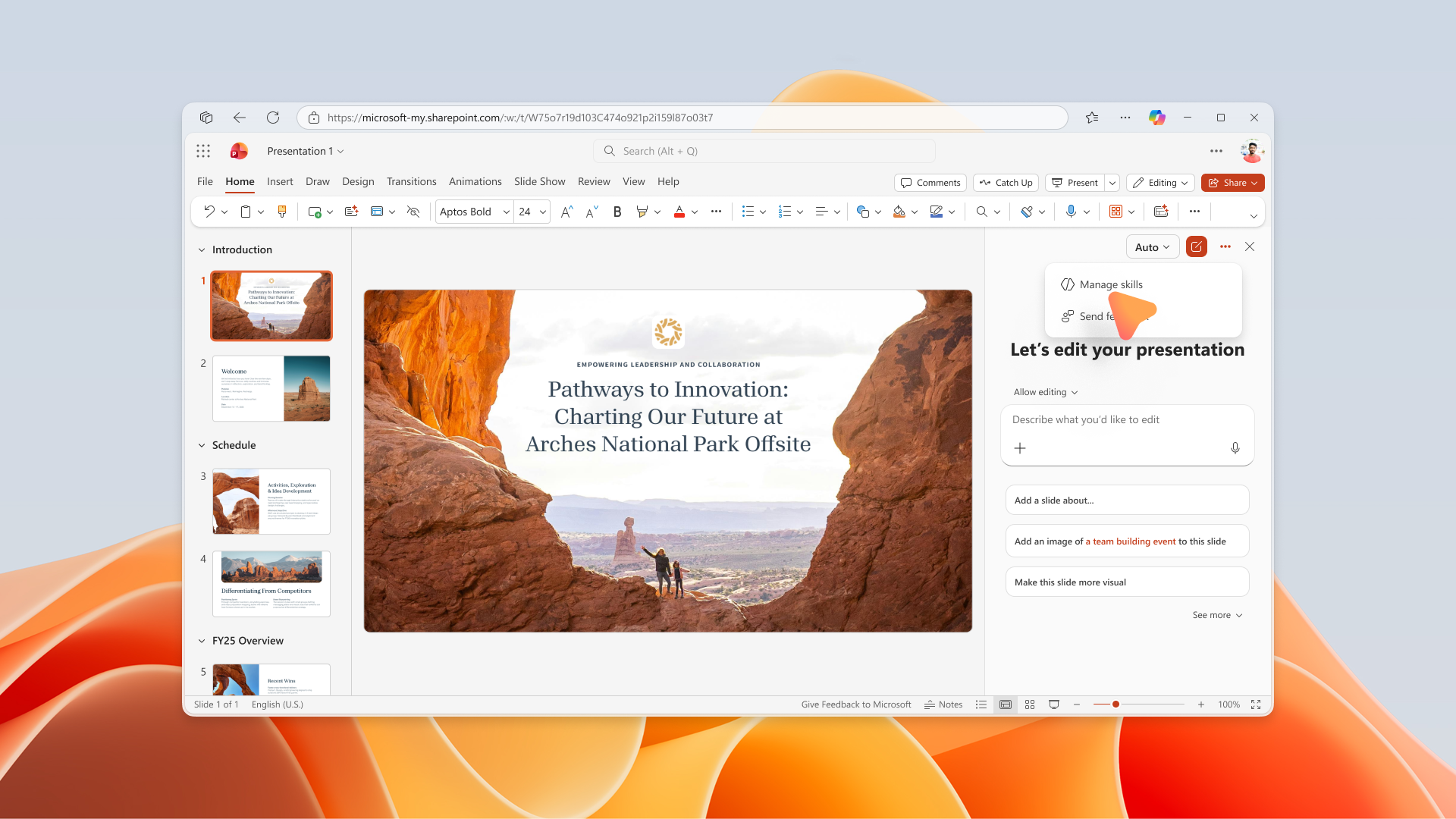
- Benutzer erhalten Zugriff auf eine neue Skills verwalten-Erfahrung, die über das Drei-Punkte-Menü im Copilot-Bereich erreichbar ist.
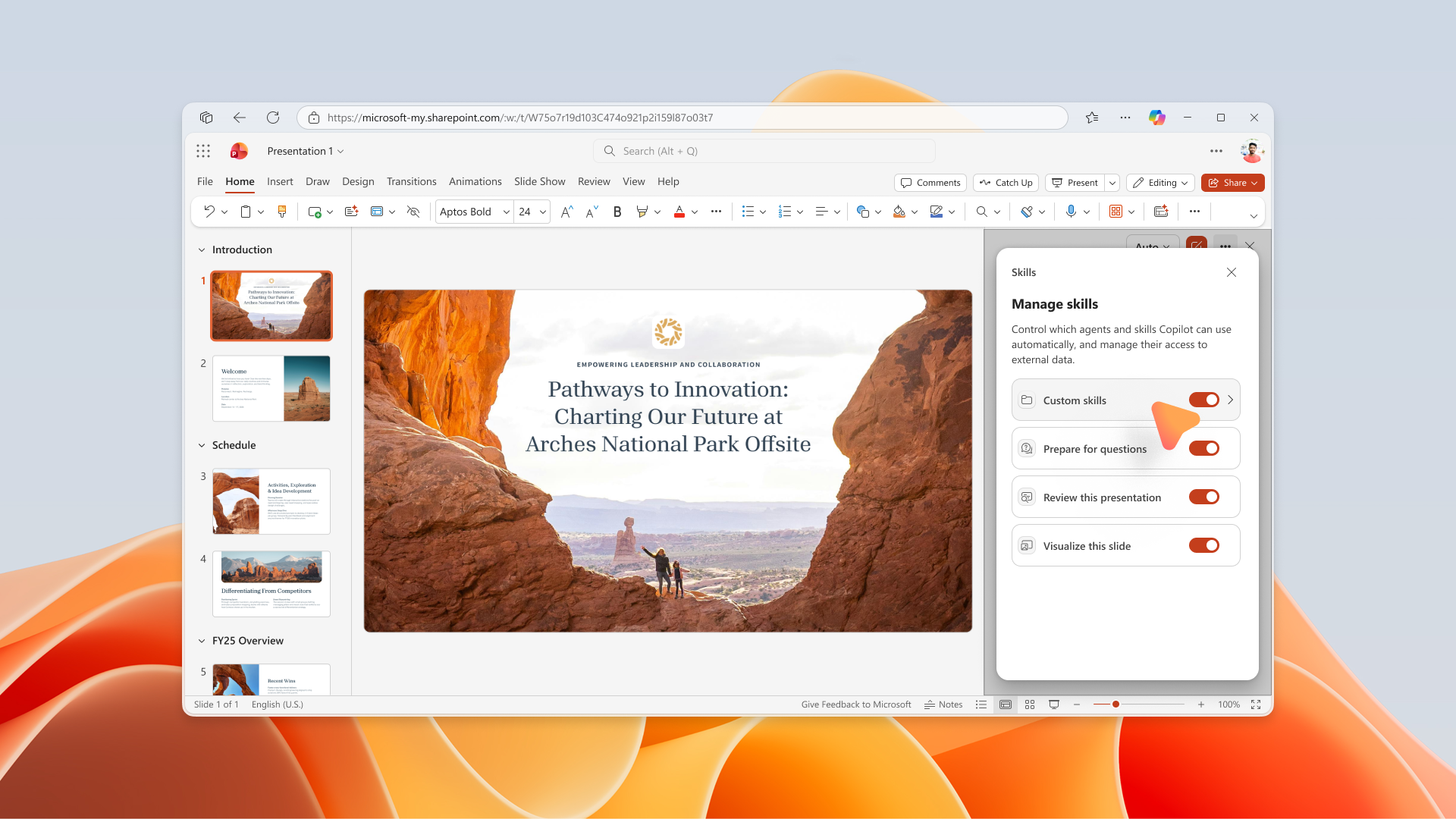
- Benutzer können einzelne Skills unabhängig voneinander aktivieren oder deaktivieren.
- Die Skill-Verfügbarkeit in Copilot spiegelt die vom Benutzer ausgewählten Einstellungen wider.
- Für das Erscheinen der Funktion sind keine weiteren Verwaltungsmaßnahmen zur Bereitstellung erforderlich.
- Die Funktion ist für berechtigte Benutzer standardmäßig verfügbar, sobald der Rollout den Mandanten erreicht.
Screenshot 1: Benutzer können Skills verwalten über das Drei-Punkte-Menü im PowerPoint Copilot-Bereich öffnen:
Screenshot 2: Benutzer können einzelne Skills aus der Skills verwalten-Erfahrung in PowerPoint Copilot aktivieren oder deaktivieren:
[Erforderliche Maßnahmen/Empfehlungen:]
Für Administratoren ist derzeit keine unmittelbare Aktion erforderlich.
Wir empfehlen Ihnen:
- Überprüfen Sie interne Governance-Prozesse bezüglich benutzererstellter Copilot-Skills.
- Bereiten Sie Beispielskills im erforderlichen Format mit einer gültigen SKILL.md-Datei für Tests vor.
- Identifizieren Sie Pilotbenutzer, die die Erfahrung nach dem Rollout validieren können.
- Aktualisieren Sie interne Copilot-Einführungs- und Schulungsmaterialien um Hinweise zu benutzerdefinierten Skills.
- Informieren Sie Helpdesk- und Support-Teams über die neuen Skills- und Skills verwalten-Erfahrungen.
- Beobachten Sie das Benutzerfeedback nach dem Rollout, um Akzeptanzmuster und Governance-Anforderungen zu verstehen.
[Compliance-Hinweise:]
Bereich: Speicherung neuer Kundendaten
Erklärung: Benutzerdefinierte Skill-Ordner und SKILL.md-Dateien werden im OneDrive-Speicherort des Benutzers abgelegt.
Bereich: Änderung der Datenverarbeitung oder des Zugriffs
Erklärung: PowerPoint Copilot kann benutzerdefinierte Skill-Definitionen nutzen, die in OneDrive während der Copilot-Interaktionen gespeichert sind.
Bereich: Einführung von KI-/ML-Funktionalitäten
Erklärung: Benutzerdefinierte Skills erweitern und passen das Verhalten von Copilot für präsentationsbezogene Aufgaben an.
Bereich: Neue generative KI-Interaktion
Erklärung: Benutzer können Copilot-Erfahrungen personalisieren und einzelne Skills selektiv aktivieren oder deaktivieren.
Bereich: Administrator- oder Benutzerkontrollen
Erklärung: Benutzer können die Verfügbarkeit von Skills über die Skills verwalten-Erfahrung steuern.
Bereich: Benutzersteuerung zur Aktivierung/Deaktivierung
Erklärung: Einzelne Skills können vom Benutzer aktiviert oder deaktiviert werden.