Update 17. November 2026: Copilot Code wird auf Mobilgeräte und Mac ausgeweitet, und die lokale Sandbox wird zur Aktivierung eingeführt. Außerdem haben wir Anleitungen für Administratoren hinzugefügt, die lokale Sandbox-Richtlinien und lokale Ausführungen verwalten.
Was ist neu
- Mobil: Copilot Code wird auf die Microsoft Copilot Mobile-App für iOS und Android für Frontier-Kunden ausgeweitet. Nutzer können Cloud-Sitzungen starten und fortsetzen, Fortschritte verfolgen, Genehmigungsanfragen beantworten und Ergebnisse von ihrem mobilen Gerät aus überprüfen. Lokale Sitzungen sind auf Mobilgeräten nicht verfügbar.
- Mac: Copilot Code wird auf die Microsoft Copilot Desktop-App für Mac ausgeweitet. Administratoren sollten die unterstützte App und den Update-Kanal validieren und die Mandanten-Aktivierung vor der Bereitstellung bestätigen.
- Lokale Sandbox unter Windows: Die lokale Sandbox ist jetzt zur Aktivierung verfügbar. Sie beschränkt Copilot Code und die von ihm gestarteten Prozesse auf erlaubten Datei- und Netzwerkzugriff. Für Organisationen, die noch keine Sandbox-Richtlinie konfiguriert haben, ist die Sandbox anfangs standardmäßig deaktiviert, und Nutzer können die Einstellung ändern. Ab Ende November 2026 wird die Sandbox standardmäßig aktiviert sein, und Nutzer können sie nicht mehr deaktivieren. Eine explizite Administratorrichtlinie hat Vorrang vor diesen Standardeinstellungen.
- GitHub Copilot CLI: Microsoft 365 Copilot-lizenzierte Nutzer im Frontier-Programm können sich bei GitHub Copilot CLI mit ihrem Microsoft 365-Konto anmelden, ohne ein GitHub-Konto zu benötigen, und Copilot Credits verwenden, um unterstützte Modelle zu nutzen. Die Funktion ist standardmäßig deaktiviert und muss von einem Administrator in den Copilot-Einstellungen im Microsoft 365 Admin Center aktiviert werden. Die Nutzung wird in Copilot Credits abgerechnet und erfordert nutzungsbasierte Abrechnung sowie eine Ausgabenrichtlinie, die Code einschließt.
Ressourcen
[Was und Warum:]
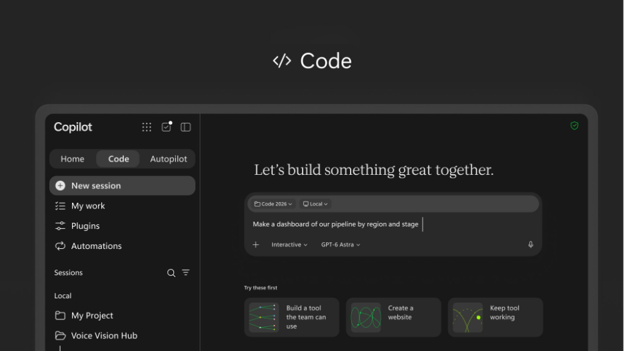
Copilot Code ist eine KI-gestützte Programmiererfahrung in Microsoft Copilot, die es ermöglicht, Ideen in Tracker, Dashboards, Apps und andere Lösungen mit natürlicher Sprache umzusetzen. Work IQ verankert das, was Nutzer erstellen, in E-Mails, Meetings, Dokumenten, Chats und verknüpften Daten.
Personen, die dem Problem am nächsten sind, können die benötigte Lösung erstellen, während Ihre Organisation die Kontrolle behält. Veröffentliche Apps laufen auf Copilot Managed Runtime und übernehmen die Governance-, Sicherheits- und Verwaltungskontrollen Ihrer Organisation.
[Rollout-Zeitplan:]
- Copilot Code: Beginn mit dem Frontier-Programm Ende Oktober 2026.
[Auswirkungen auf Ihre Organisation:]
Wer ist betroffen:
- Nutzer im Frontier-Programm mit einer Microsoft 365 Copilot-Lizenz und aktivierter nutzungsbasierter Abrechnung.
- Microsoft 365 Administratoren, die die Copilot-App, Ausgabenrichtlinien und nutzungsbasierte Abrechnung verwalten.
Plattformen/Dienste:
- Microsoft Copilot App unter Windows
- Microsoft Copilot im Web
- Microsoft 365 Admin Center
- Copilot Managed Runtime
- Work IQ
- GitHub, wenn aktiviert
Was Nutzer mit Copilot Code machen können
- Nutzer greifen über den Navigationsbereich der Copilot-App auf Code zu und beschreiben, was sie erstellen möchten. Copilot kann klärende Fragen stellen und den Arbeitskontext nutzen, um die Lösung zu entwickeln.
- Nutzer können ihre Lösungen über Konversation oder direkte Bearbeitungen verfeinern. Auf dem PC, wenn lokale Codierung aktiviert ist, können Nutzer auch mit lokalen Dateien und Tools arbeiten oder das Terminal verwenden.
- Nutzer können Projekte in Copilot Managed Runtime, einer Microsoft-gehosteten Cloud-Umgebung, veröffentlichen und mit anderen in ihrer Organisation teilen. Der Zugriff auf zugrunde liegende Daten bleibt von den Berechtigungen des Nutzers abhängig.
- Nutzer können Code mit GitHub verbinden, wenn die Verbindung von einem Administrator aktiviert wurde.
Wie Administrator-Einstellungen den Zugriff steuern
Copilot Code nutzt nutzungsbasierte Abrechnung. Für die Nutzung von Copilot Code benötigen Nutzer:
- Eine Microsoft 365 Copilot-Lizenz.
- Eine Ausgabenrichtlinie.
Standardmäßig:
- Cloud-Codierungssitzungen sind aktiviert im Web und auf PC für berechtigte Nutzer mit einer Copilot-Ausgabenrichtlinie.
- Lokale Codierungssitzungen sind standardmäßig deaktiviert. Administratoren können lokale Codierung auf dem PC erlauben, indem sie Code-Ausführungsort im Microsoft 365 Admin Center auf Cloud und lokal einstellen.
- Nutzer, die unter eine Ausgabenrichtlinie fallen, bei der die Einstellung „Neue Agents und Dienste bei Verfügbarkeit erlauben“ aktiviert ist, erhalten automatisch Zugang zu Code über diese Ausgabenrichtlinie.
Weitere Informationen zur Einstellung „Neue Agents und Dienste erlauben“ finden Sie in MC1470425.
Die folgenden Einstellungen bestimmen, was Nutzer sehen und verwenden können:
Code-Ausgabenrichtlinie und Code-Ausführungsort bestimmen, was Nutzer sehen:
Auswirkung auf Nutzer:
- Zugewiesen, Cloud (Standard): Code mit Cloud-Codierungssitzungen
- Zugewiesen, Cloud und lokal: Code mit Cloud- und lokalen Codierungssitzungen auf PC
- Nicht zugewiesen, Erlaubt: Code-Einstiegspunkt und Startseite; Code kann nicht verwendet werden
[Erforderliche Maßnahmen/Empfehlungen:]
Handeln Sie, wenn Sie möchten, dass berechtigte Nutzer Copilot Code verwenden.
- Überprüfen Sie den Copilot Code Blog.
- Stellen Sie die einheitliche Microsoft Copilot App bereit.
- Für Windows-Geräte im Frontier-Programm stellen Sie den Microsoft Copilot Zielkanal auf Beta.
- Überprüfen Sie Ihre Ausgabenrichtlinien und bestätigen Sie, dass Code für berechtigte Nutzer enthalten ist. Wenn der automatische Zugang zu neuen nutzungsbasierten Diensten aktiviert ist, prüfen Sie, welche Nutzer automatisch Zugang zu Code über ihre bestehenden Ausgabenrichtlinien erhalten.
- Aktivieren Sie den Verbrauch von Copilot Credits und konfigurieren Sie die entsprechenden Ausgabenrichtlinien im Microsoft 365 Admin Center unter Copilot > Kostenverwaltung.
- Entscheiden Sie, ob Nutzer nur Cloud-Codierung oder Cloud- und lokale Codierung erhalten sollen. Die lokale Codierung ist standardmäßig deaktiviert.
- Bereiten Sie Ihren Helpdesk auf die neue Code-Erfahrung vor, einschließlich der produkthin integrierten Nutzerführung und des Zugriffsanfrageprozesses Ihrer Organisation.
- Informieren Sie sich über Copilot Managed Runtime.
- Überprüfen Sie die Anforderungen und Leitlinien des Frontier-Programms.
Ressourcen
- Copilot Code Blog
- Erste Schritte mit Copilot Code
- Bereitstellung der einheitlichen Microsoft Copilot-Anwendung | Microsoft Learn
- Microsoft Copilot Update-Richtlinien für Windows | Microsoft Learn
- Copilot Managed Runtime Blog
- Erste Schritte mit dem Frontier-Programm
[Compliance-Aspekte:]
- Speichert neue Kundendaten: Nutzer können Projekte/Apps erstellen und diese in Copilot Managed Runtime veröffentlichen.
- Ändert den Zugriff oder die Verarbeitung bestehender Kundendaten: Code kann Work IQ einschließlich E-Mails, Meetings, Dokumenten, Chats und verknüpften Daten verwenden, um erstellte Lösungen zu fundieren.
- Führt neue Nutzerinteraktionen mit Organisationsdaten ein: Mit Code erstellte Apps können organisationalen Kontext nutzen, und veröffentlichte Apps können innerhalb der Organisation geteilt werden, abhängig von den zugrundeliegenden Datenberechtigungen.
- Führt externe/Third-Party-Integration ein: GitHub kann optional verbunden werden, wenn ein Administrator dies aktiviert.
- Führt administratorgesteuerte nutzungsbasierte Abrechnung ein: Code verwendet nutzungsbasierte Abrechnung und erfordert die entsprechende Ausgabenrichtlinie für Nutzer.
- Führt lokale Ausführung/Dateninteraktion ein: Administratoren können lokale Codierungssitzungen auf PCs optional aktivieren, damit Nutzer mit lokalen Dateien und Tools arbeiten können.