[Was und warum]
Das Planner Plugin verbindet Microsoft Planner mit Copilot Cowork und unterstützt Benutzer dabei, ihre Prioritäten zu verstehen, Hilfe bei der Erledigung von Aufgaben zu erhalten und ihre Pläne aktuell zu halten. Cowork kann Planner-Aufgabennotizen, Checklisten und Anhänge nutzen, um zu recherchieren, Entwürfe zu erstellen, zu analysieren und Ergebnisse zu produzieren. Es kann auch vorhandene Inhalte in Pläne umwandeln, visuelle Statusberichte generieren und Planner-Kontext für die Arbeit in Microsoft 365 verwenden. Benutzer überprüfen und genehmigen Änderungen, bevor Cowork Planner aktualisiert.
[Bereitstellungsplan]
- Allgemeine Verfügbarkeit (weltweit): Wir haben die Einführung Ende Oktober 2026 begonnen und erwarten den Abschluss bis Ende November 2026.
- Die Erfahrung ist jetzt in Frontier verfügbar, die allgemeine Verfügbarkeit ist für November 2026 geplant.
[Auswirkungen auf Ihre Organisation]
Wer ist betroffen
- Benutzer mit einer aktiven Microsoft 365 Copilot-Lizenz, Zugriff auf Copilot Cowork und Microsoft Planner sowie Berechtigung zur Nutzung des Planner Plugins
Plattformen und Dienste
- Microsoft 365 Copilot
- Copilot Cowork
- Microsoft Planner
Was wird passieren
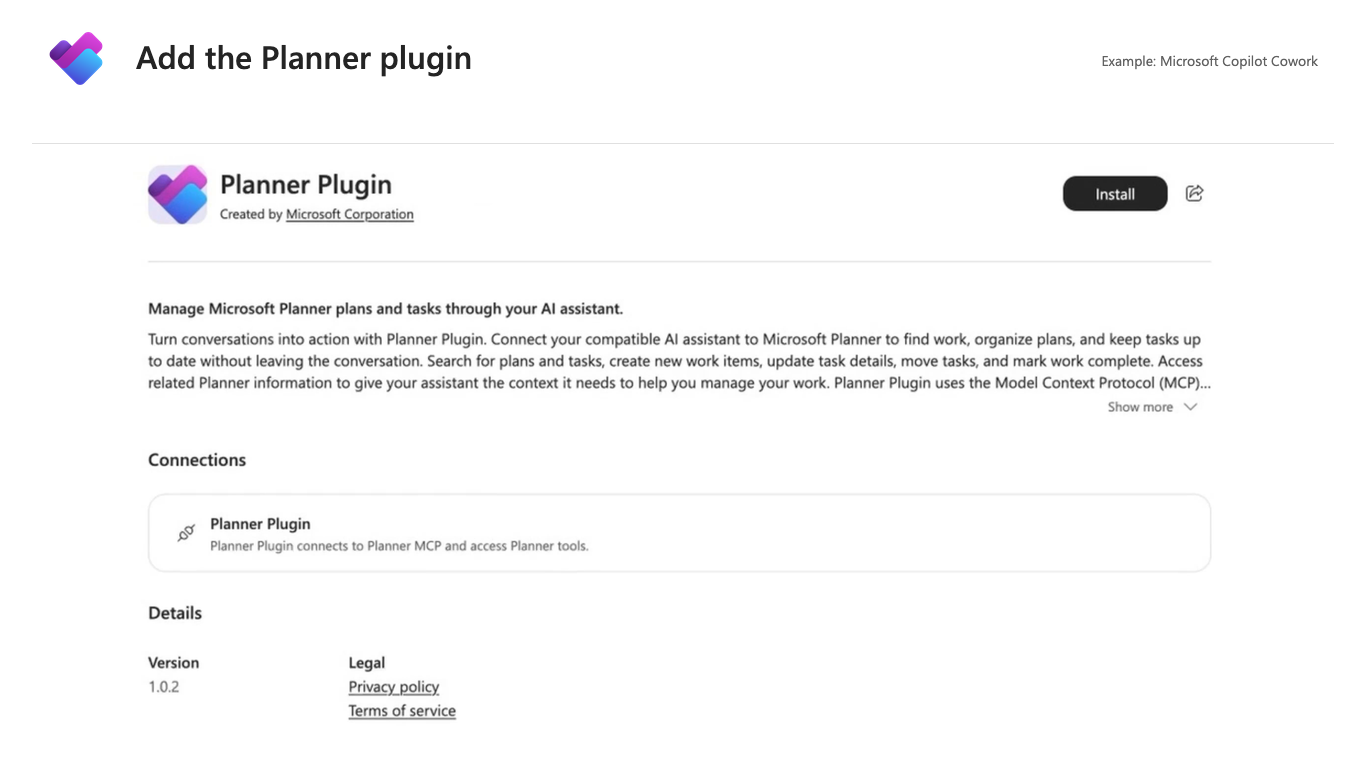
Benutzer finden das Planner Plugin, veröffentlicht von Microsoft Corporation, in Microsoft Copilot unter Plugins > Cowork. Nach Verfügbarkeit des Plugins und Fertigstellung der erforderlichen Kontoverbindung können Benutzer:
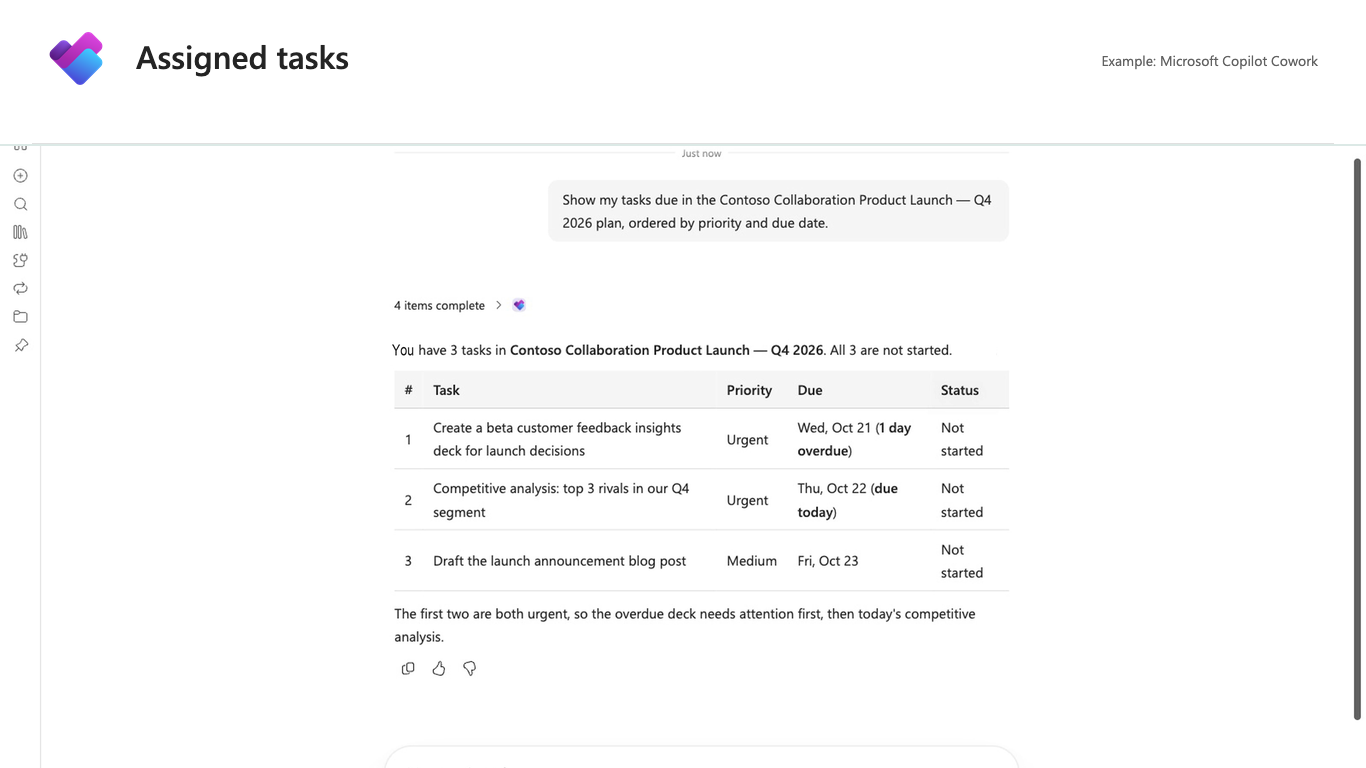
- Arbeit priorisieren: Zugewiesene Aufgaben über Pläne hinweg sehen, überfällige und anstehende Arbeit identifizieren und Empfehlungen erhalten, worauf sie sich konzentrieren sollten.
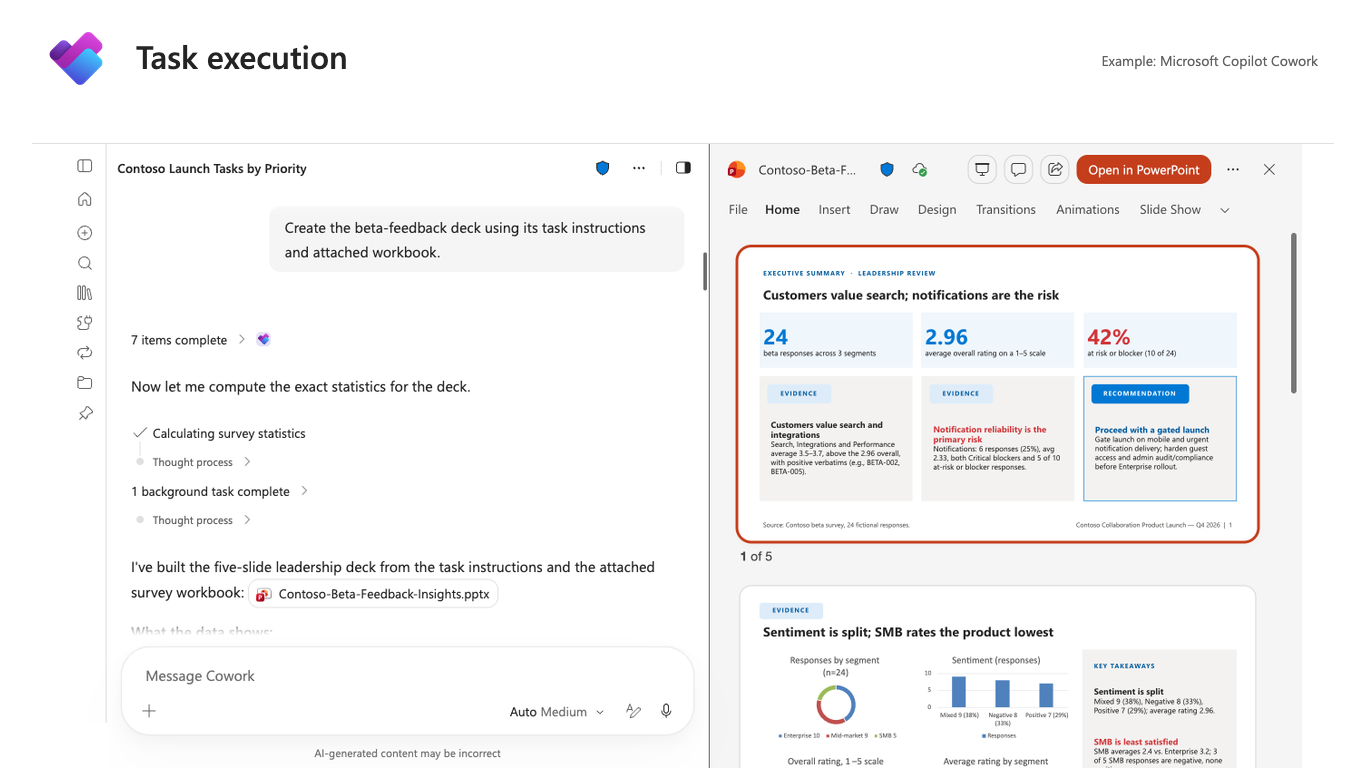
- Hilfe bei der Erledigung von Aufgaben erhalten: Anweisungen, Checklisten und Anhänge nutzen, um zu recherchieren, Entwürfe zu erstellen, zu analysieren oder Dateien anzufertigen. Nach Genehmigung kann Cowork Fortschritte aktualisieren, Checklistenpunkte abschließen, Links zu Ergebnissen hinzufügen und Aufgaben als erledigt markieren.
- Pläne und Aufgaben aus vorhandenen Inhalten erstellen: Tabellen, Dokumente, Präsentationen, Besprechungsnotizen oder Ziele in vorgeschlagene Pläne und Aufgaben zur Überprüfung und Genehmigung umwandeln.
- Visuelle Planberichte erzeugen: Fortschritte, anstehende und überfällige Aufgaben, Arbeit nach Eigentümer und Bucket, Zielerreichung, Blocker und empfohlene nächste Schritte zusammenfassen.
- Über Microsoft 365 hinweg arbeiten: Planner-Kontext verwenden, um E-Mails zu entwerfen und zu senden, Meetings zu planen, Teams-Updates zu posten sowie Dokumente, Präsentationen oder Tabellen zu erstellen. Benutzer überprüfen und genehmigen Aktionen, bevor Cowork sie ausführt.
- Wiederkehrende Arbeit automatisieren: Aufgabenübersichten und Planberichte planen oder Anfragen aus Ereignissen wie E-Mails und Teams-Nachrichten auslösen. Änderungen an Planner erfordern weiterhin eine Genehmigung.
Administrator:innen steuern die Verfügbarkeit des Plugins für ihre Organisation oder ausgewählte Benutzer und Gruppen. Administratorbereitgestellte Plugins werden automatisch für die Zielbenutzer bereitgestellt. Benutzer können erworbene Plugins in ihren eigenen Cowork-Konversationen aktivieren oder deaktivieren. Das Plugin arbeitet im Rahmen der vorhandenen Planner-Berechtigungen des angemeldeten Benutzers und gewährt keinen zusätzlichen Zugriff.
Screenshot 1 – Hinzufügen des Planner Plugins:
Screenshot 2 – Ansicht zugewiesener Aufgaben:
Screenshot 3 – Ansicht der Aufgabenerledigung:
[Erforderliche Maßnahmen und Empfehlungen]
Zur Vorbereitung:
- Stellen Sie sicher, dass die vorgesehenen Benutzer Microsoft 365 Copilot-Lizenzen sowie Zugriff auf Copilot Cowork und Microsoft Planner besitzen.
- Gehen Sie im Microsoft 365 Admin Center zu Agents > Tools oder Agents > All agents, suchen Sie das Planner Plugin und installieren Sie es für die vorgesehenen Benutzer oder Gruppen. Alternativ konfigurieren Sie die Verfügbarkeit so, dass berechtigte Benutzer das Plugin selbst erwerben können.
- Weisen Sie Nutzer an, sich für notwendige Connector-Anmeldungen oder Zustimmungen anzumelden. Administratoren können dies nicht stellvertretend übernehmen.
- Erwägen Sie eine Aktualisierung Ihrer Helpdesk- und internen Benutzeranleitungen, falls Sie planen, das Plugin bereitzustellen.
Ist das Plugin bereits bei den vorgesehenen Benutzern bereitgestellt, sind keine weiteren Maßnahmen notwendig.
Weitere Informationen
- Plugins für Copilot Cowork verwalten | Microsoft Learn
- Plugins mit Copilot Cowork verwenden | Microsoft Learn
- Was Sie mit Planner in Cowork tun können | Microsoft Support
[Compliance-Überlegungen]
Frage: Ändert die Änderung die Verarbeitung, Speicherung oder den Zugriff auf bestehende Kundendaten?
Antwort: Ja. Copilot Cowork kann vorhandene Planner-Daten wie Aufgabennotizen, Checklisten, Anhänge, Eigentümer und Fälligkeitstermine als Kontext für die Arbeit in Microsoft 365 verwenden. Benutzer überprüfen und genehmigen Aktionen, bevor Cowork diese ausführt.
Frage: Führt die Änderung neue oder signifikant veränderte KI/ML- oder Agentenfunktionen ein, die mit Kundendaten interagieren oder Zugriff darauf bieten?
Antwort: Ja. Das Planner Plugin ermöglicht Copilot Cowork, Planner-Kontext zu nutzen, um zu recherchieren, zu entwerfen, zu analysieren, Ergebnisse zu erstellen, Berichte zu generieren und Planner-bezogene Aktionen durchzuführen.
Frage: Bietet die Änderung Endbenutzern eine neue Art der Interaktion mit generativer KI?
Antwort: Ja. Benutzer können Copilot Cowork mit dem Planner Plugin nutzen, um Arbeit zu priorisieren, Aufgaben zu erledigen, Pläne und Berichte zu erstellen und über Microsoft 365 mit Planner-Kontext zu arbeiten.
Frage: Gibt es eine Administratorsteuerung, und kann diese über die Entra ID-Gruppenmitgliedschaft verwaltet werden?
Antwort: Ja. Administratoren können die Verfügbarkeit des Planner Plugins für die Organisation oder für bestimmte Benutzer und Gruppen über das Microsoft 365 Admin Center steuern.
Frage: Können Benutzer die Funktion selbst aktivieren oder deaktivieren?
Antwort: Ja. Benutzer können erworbene Plugins für ihre eigenen Copilot Cowork-Konversationen über das Panel „Sources & Skills“ aktivieren oder deaktivieren.