
Aktualisiert am 20. April 2026: Wir haben den Zeitplan aktualisiert. Vielen Dank für Ihre Geduld.
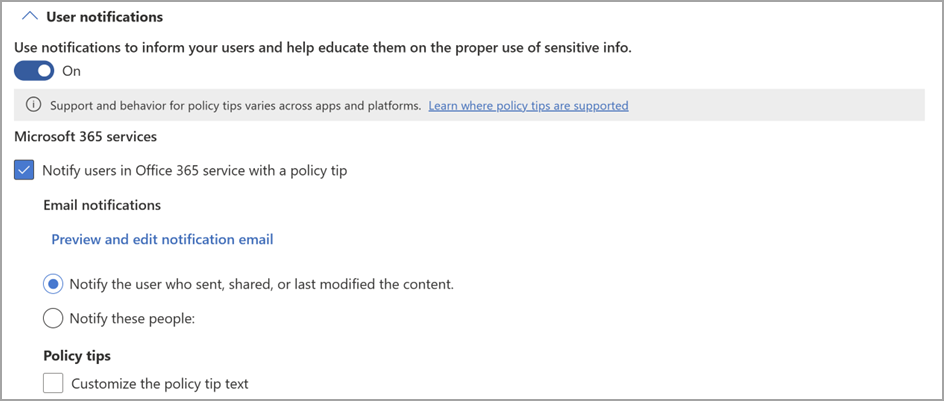
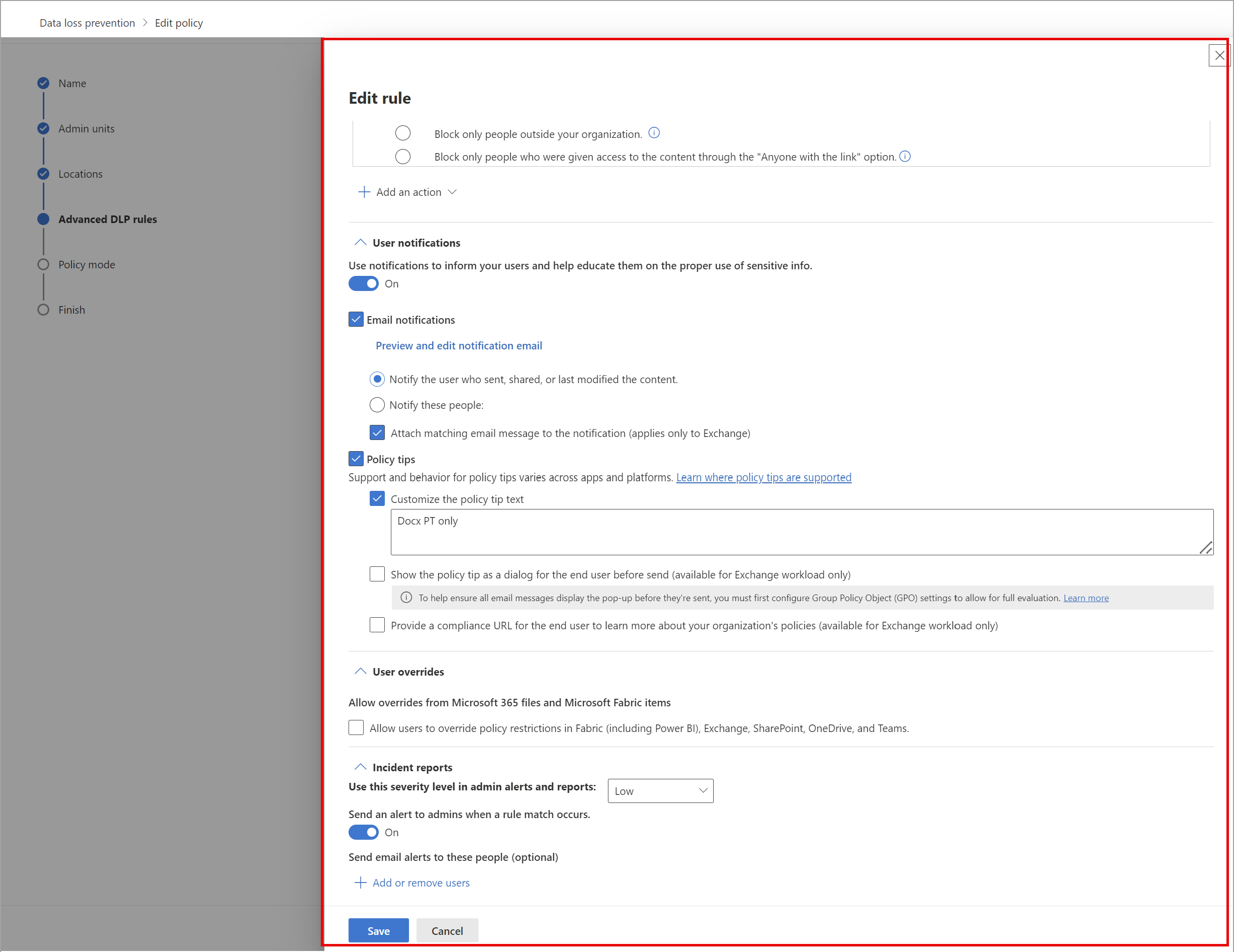
Kurz vor der Einführung in Microsoft Purview | Data Loss Prevention: Wenn ein Administrator Benutzer-E-Mail-Benachrichtigungen aktivieren möchte, müssen auch Richtlinienhinweise aktiviert sein und umgekehrt. Nach dieser Bereitstellung werden Benachrichtigungen und Richtlinienhinweise voneinander entkoppelt, und Administratoren können folgende Optionen konfigurieren:
- Nur eine Benutzer-E-Mail-Benachrichtigung
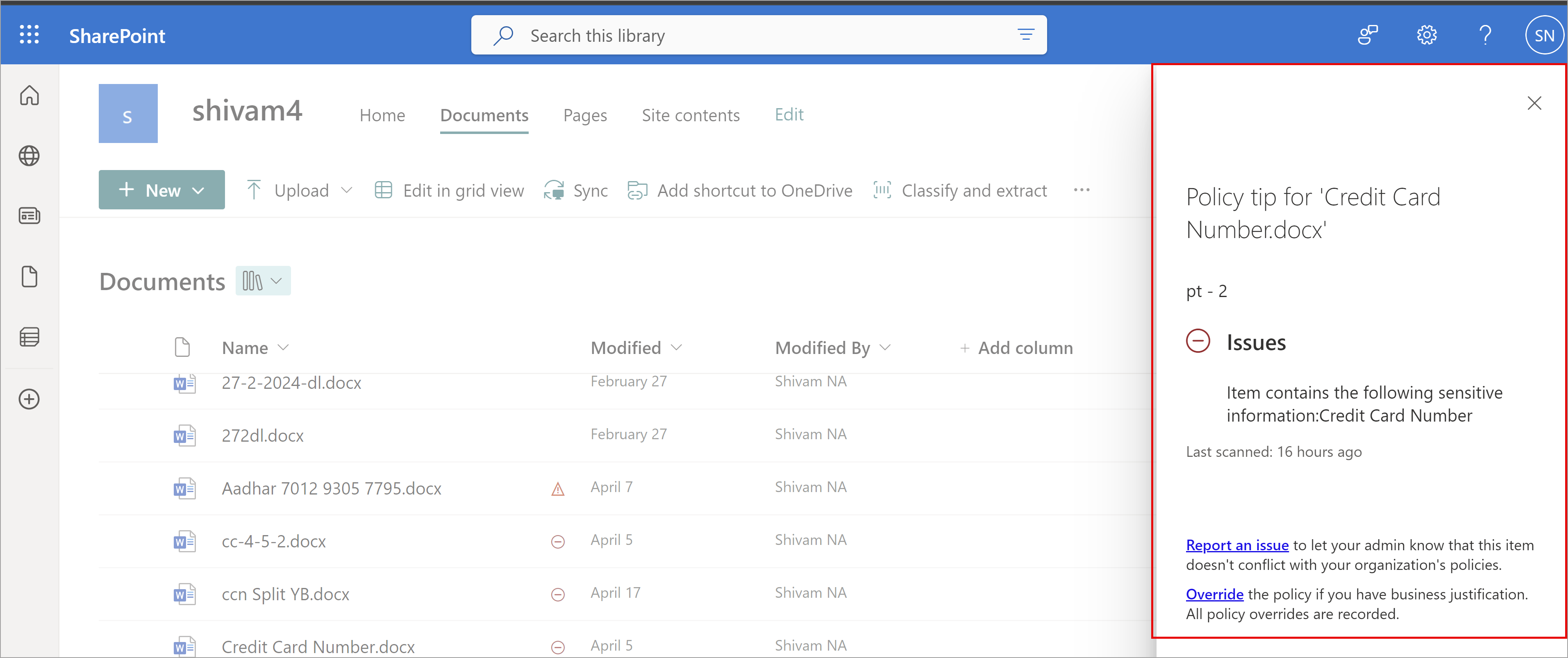
- Nur ein Richtlinienhinweis
- Eine Benutzer-E-Mail-Benachrichtigung und ein Richtlinienhinweis
- Keine Richtlinienhinweise oder Benutzer-E-Mail-Benachrichtigungen
Nach der Bereitstellung werden Richtlinienhinweise und Benutzer-E-Mail-Benachrichtigungen dem Verhalten entsprechen, das derzeit mit Microsoft Exchange verfügbar ist.
Diese Nachricht ist mit der Microsoft 365 Roadmap-ID 394279 verknüpft.
Wann wird dies geschehen:
Öffentliche Vorschau: Die Bereitstellung beginnt Mitte April 2026 (vorher 20. Februar) und wird voraussichtlich Ende April 2026 abgeschlossen sein (vorher Ende Februar).
Allgemeine Verfügbarkeit weltweit: Die Bereitstellung beginnt Anfang Juni 2026 (vorher Mitte Mai) und wird voraussichtlich Mitte Juni 2026 abgeschlossen sein (vorher Ende Mai).
Auswirkungen auf Ihre Organisation:
Nach der Bereitstellung können Sie Richtlinienhinweise und Benutzer-E-Mail-Benachrichtigungen über PowerShell oder Purview | Data Loss Prevention konfigurieren.
In PowerShell
Nach der Bereitstellung verwenden Sie den neuen Parameter -NotifyUserType mit den Cmdlets New-DlpComplianceRule und Set-DlpComplianceRule.
Benutzen Sie New-DlpComplianceRule, um eine neue Regel zu erstellen. Benutzen Sie Set-DlpComplianceRule, um eine bestehende Regel zu ändern.
- Standardwert:
NotSet - Um einen Richtlinienhinweis zu aktivieren:
PolicyTip - Um eine Benutzer-E-Mail-Benachrichtigung zu aktivieren:
Email - Um eine Benutzer-E-Mail-Benachrichtigung und einen Richtlinienhinweis zu aktivieren:
Email,PolicyTip
Beispiel 1: New-DlpComplianceRule -Name \"PT rule\" -Policy \"Policy Name\" -ContentContainsSensitiveInformation @{Name=\"India Unique Identification (Aadhaar) Number\"} -NotifyUserType PolicyTip -NotifyUser SiteAdmin,LastModifier,Owner
Beispiel 2: Set-DlpComplianceRule -Identity \"Rule Name\" -NotifyUserType Email
Um zu prüfen, ob der Wert korrekt gesetzt ist, führen Sie Folgendes aus und überprüfen Sie den Parameterwert für NotifyUserType:
Get-DlpComplianceRule -Identity \"Rule Name\" | fl
In Data Loss Prevention (DLP)
Vor der Bereitstellung:
Nach der Bereitstellung:
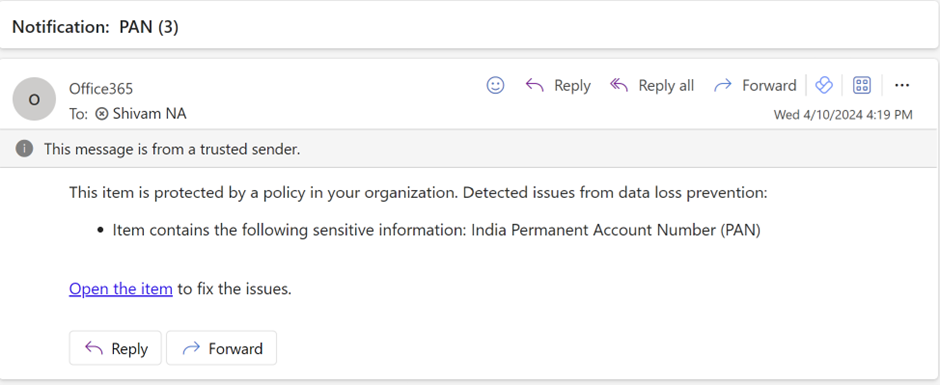
DLP Beispiele
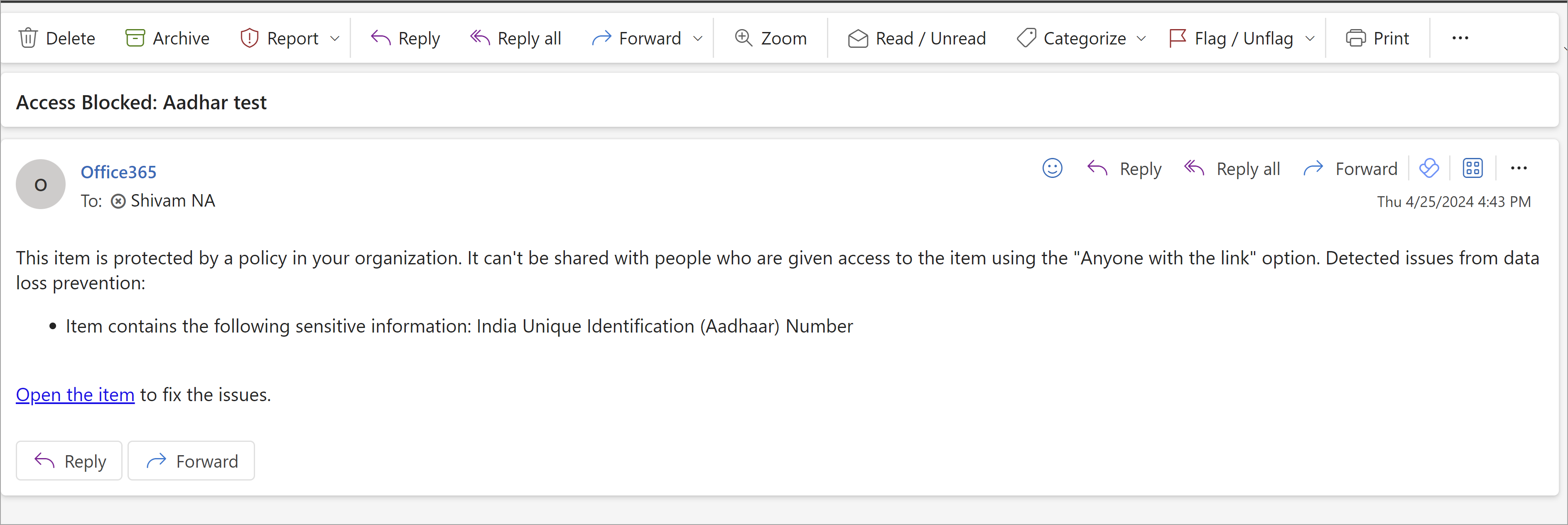
Regel 1: Konfiguriert, um nur eine Benutzer-E-Mail-Benachrichtigung auszulösen:
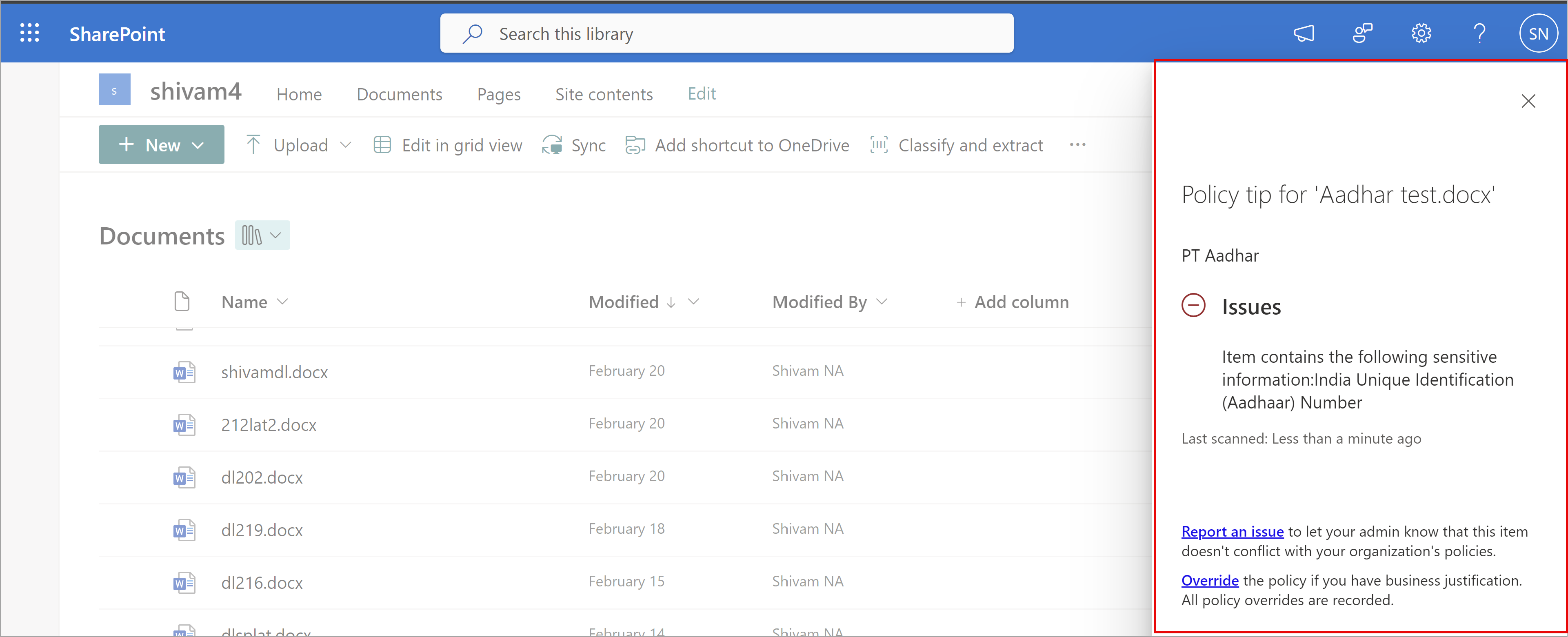
Regel 2: Konfiguriert, um nur einen Richtlinienhinweis auszulösen:
Regel 3: Konfiguriert, um eine Benutzer-E-Mail-Benachrichtigung und einen Richtlinienhinweis auszulösen:
Was Sie zur Vorbereitung tun müssen:
Diese Bereitstellung erfolgt automatisch zu den angegebenen Terminen, ohne dass vorab eine Aktion eines Administrators erforderlich ist. Möglicherweise möchten Sie relevante Dokumentationen entsprechend aktualisieren.
